win10怎么如何设置默认应用

 时间:2026-02-15 12:34:03

1、打开电脑,找到电脑桌面的开始图标,如下图图片操作示意。

win10怎么如何设置默认应用

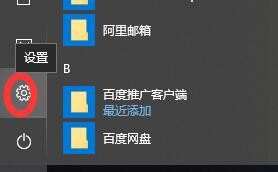
2、打开电脑开始后,根据下图操作界面,选择“设置”。并点击进入。

win10怎么如何设置默认应用

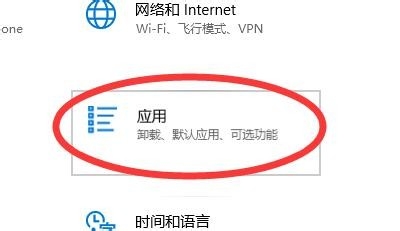
3、进入“设置”操作界面后,找到当前操作界面的“应用”。并点击进入,如图示意。
win10怎么如何设置默认应用

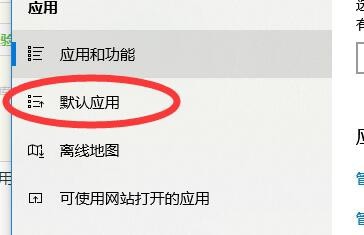
4、打开“应用”界面后,找到当前操作界面的“默认应用”并点击打开。如下图示意。
win10怎么如何设置默认应用

5、进入“默认应用”后,如出现下图示意画面,找到需要修改的应该,如下图示意“邮件”。

win10怎么如何设置默认应用

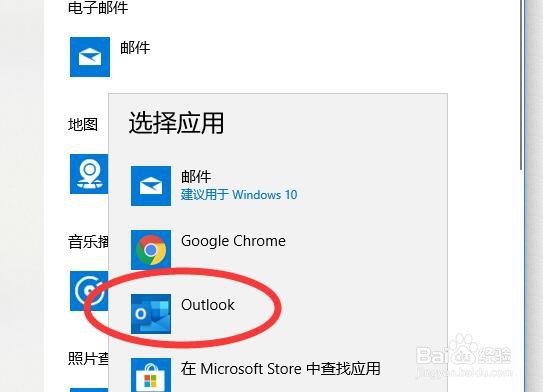
6、点击“邮件”会出现下图示意界面,然后选择需要默认的应用,点击即可。如下图示意选择“outlook”.
win10怎么如何设置默认应用

7、如下图示意,outlook,就是目前邮件的默认应用了。

win10怎么如何设置默认应用

  • 惠而浦SS209清:[1]
  • 如何防范感染rundll32木马病毒
  • WIN10 如何锁定IE主页 再也不怕流氓篡改IE主页
  • DataGrip怎么关闭显示参数信息弹出窗口
  • Win10打开注册表的两个常用方法
  • 热门搜索
    醋泡花生的正确做法 莫少聪为什么不娶洪欣 qq怎么设置聊天背景 电脑为什么开不了机 隐藏文件夹怎么显示 绛怎么读 亚马逊电商怎么做 怀孕初期小腹隐隐作痛怎么回事 煜怎么读音 hen怎么读