PS2019怎么把一副图片调成简笔画?

 时间:2026-02-13 03:41:32

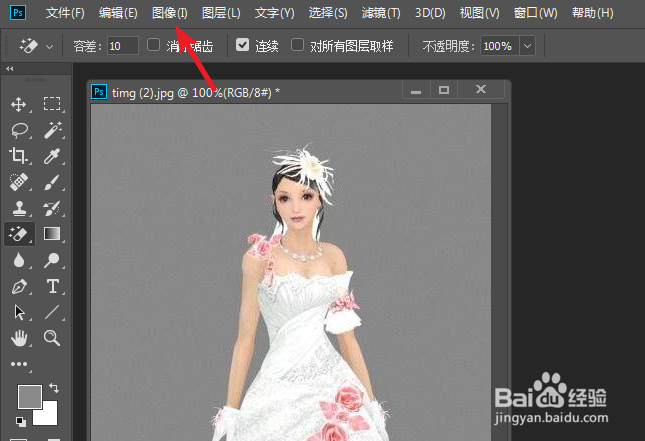
1、打开电脑的PS进入后,选择需要编辑的图片打开,点击顶部的图像的选项。
PS2019怎么把一副图片调成简笔画?

2、点击后,在下方弹出的选项内,点击调整--去色的选项,也可以使用shift+Ctrl+U快捷键来操作。

PS2019怎么把一副图片调成简笔画?

3、将图像去色后变为黑白的样式,按下Ctrl+J快捷键复制一个图层。

PS2019怎么把一副图片调成简笔画?

4、复制后,点击上方的图像,点击调整,选择反向的选项,也可以使用Ctrl+I来操作。

PS2019怎么把一副图片调成简笔画?

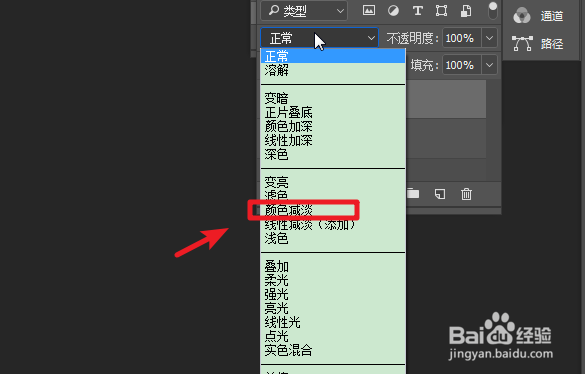
5、这时,图层会变成纯白色,在图层样式内,将其设置为颜色减淡。

PS2019怎么把一副图片调成简笔画?

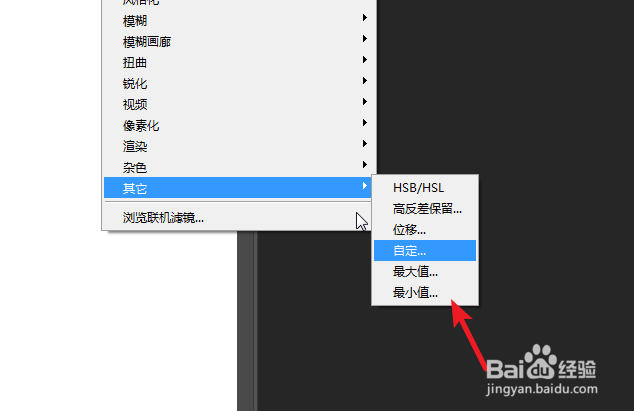
6、点击后,选择上方的滤镜,在其他的选项内,点击最小值应用。

PS2019怎么把一副图片调成简笔画?

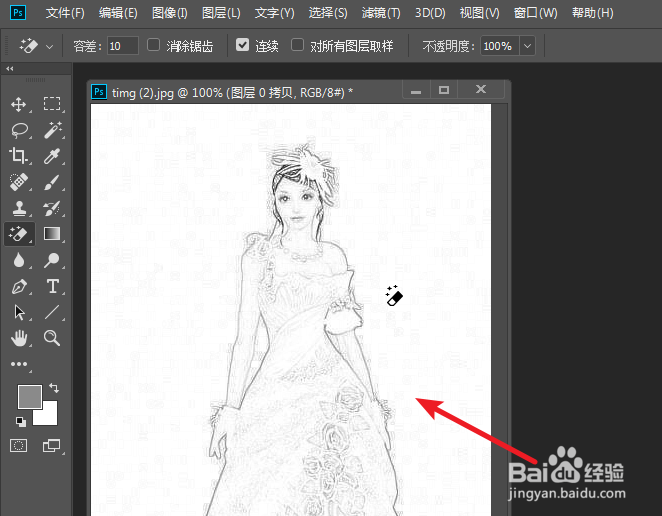
7、将半径设置为1像素后确定,就可以看到照片已经变为简笔画。

PS2019怎么把一副图片调成简笔画?

  • 如何在PS中将花朵的图片修改为布纹效果?
  • PS如何制作太阳光束照射图标?
  • ps用球面化和旋转扭曲工具制作球体效果的方法
  • 使用ps如何绘制百度logo
  • PS如何制作随机摆放图形背景
  • 热门搜索
    购房协议怎么写 qq空间怎么发视频 天龙八部重楼怎么得 鱼火肴怎么样 学生怎么减肥 血压高头疼怎么办 旷工怎么扣工资 事迹简介怎么写 短号怎么开通 怎么测排卵期