WPS文档如何设计多层颜色的立体文字

 时间:2026-04-23 21:59:23

1、新建WPS文档,点击【插入】【艺术字】【第一行第二个】。

WPS文档如何设计多层颜色的立体文字

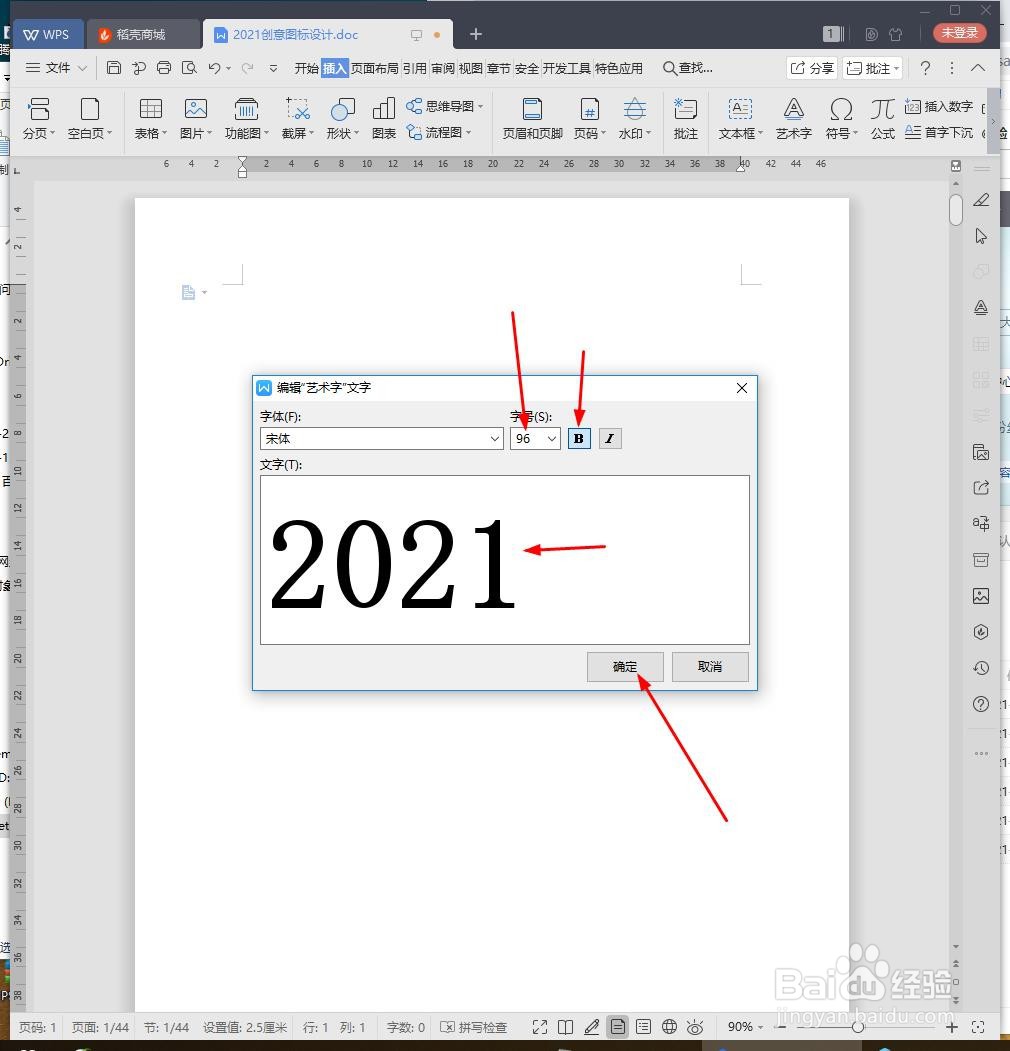
2、编辑数字,设置成最大号加粗,点击【确定】。

WPS文档如何设计多层颜色的立体文字

3、设置填充颜色为红色,轮廓为无。

WPS文档如何设计多层颜色的立体文字

4、重复逐个插入数字,缩小重叠在红色数字上方,填充黑色。

WPS文档如何设计多层颜色的立体文字

5、继续逐个插入数字,填充白色。

WPS文档如何设计多层颜色的立体文字

6、添加灰色底色,最后截图保存为图片,效果欣赏。

WPS文档如何设计多层颜色的立体文字

1、1、新建WPS文档,点击【插入】【艺术字】【第一行第二个】。

2、编辑数字,设置成最大号加粗,点击【确定】。
3、设置填充颜色为红色,轮廓为无。

4、重复逐个插入数字,缩小重叠在红色数字上方,填充黑色。

5、继续逐个插入数字,填充白色。

6、添加灰色底色,最后截图保存为图片,效果欣赏。


  • 如何将WPS文档中的表格数据快速求和
  • WPS工作表如何求某个单元格内的所有数值之和?
  • WPS文字怎么求和
  • wps表格数据求和要怎么操作?
  • wps2022表格怎么快速批量求和
  • 热门搜索
    怎么给文件夹设置密码 石斛怎么读 怎么恢复qq聊天记录 舍利子是怎么形成的 刘谦为什么突然不火了 自制麻辣烫的做法 趸怎么读 乳腺增生是怎么引起的 履怎么读 鸿运当头花怎么养