在Word文档中如何为所选段落设置阴影边框样式

 时间:2026-04-22 14:43:43

1、打开待处理的 Word 文档,选择需要处理的内容段落,即需要为这些段落设置带阴影的边框样式。

在Word文档中如何为所选段落设置阴影边框样式

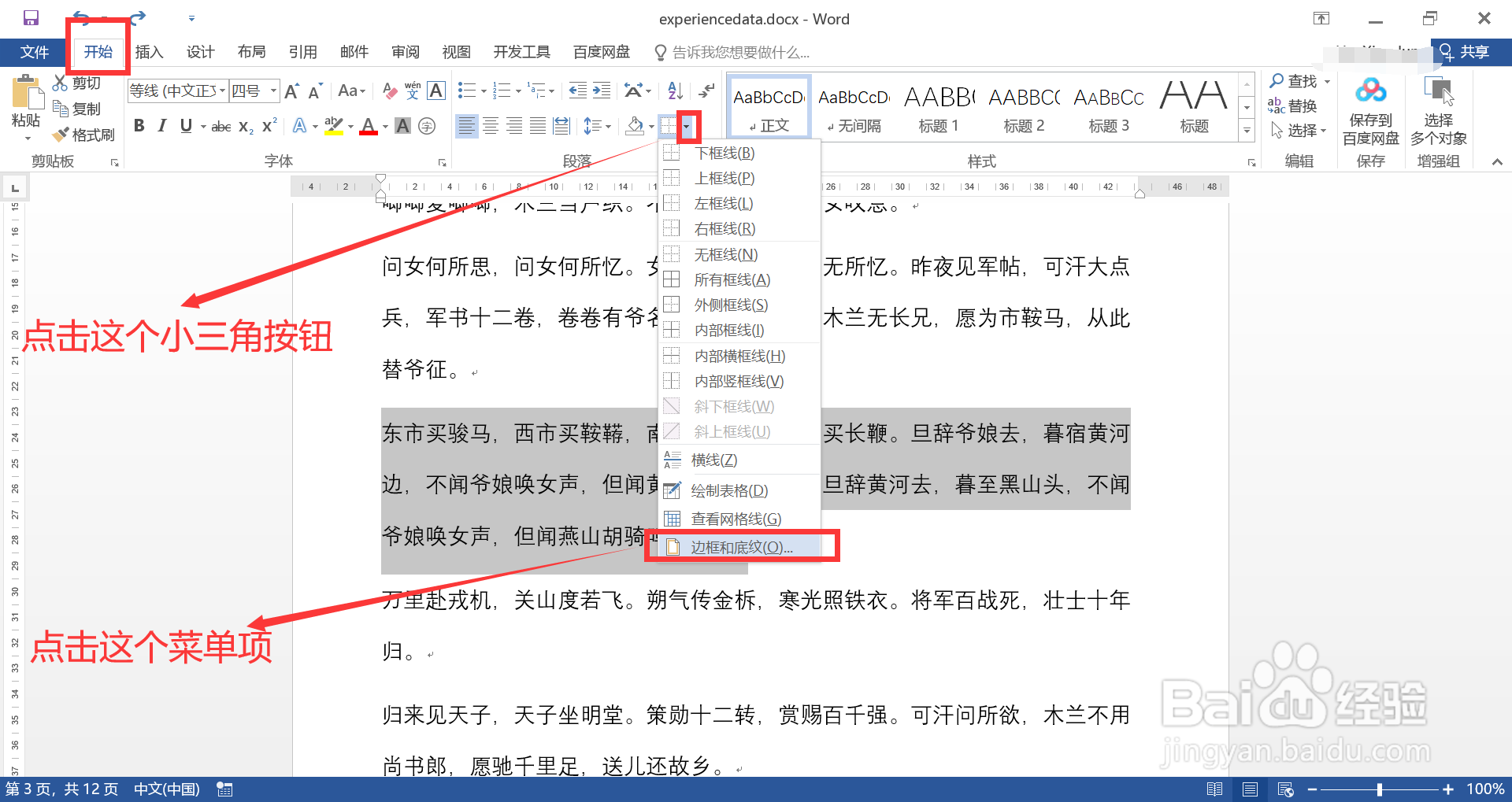
2、点击上方菜单栏的“开始”菜单项;

在打开的功能面板中,点击“边框”按钮旁边的小三角按钮;

在打开的选项菜单中,点击“边框和底纹”项。
在Word文档中如何为所选段落设置阴影边框样式

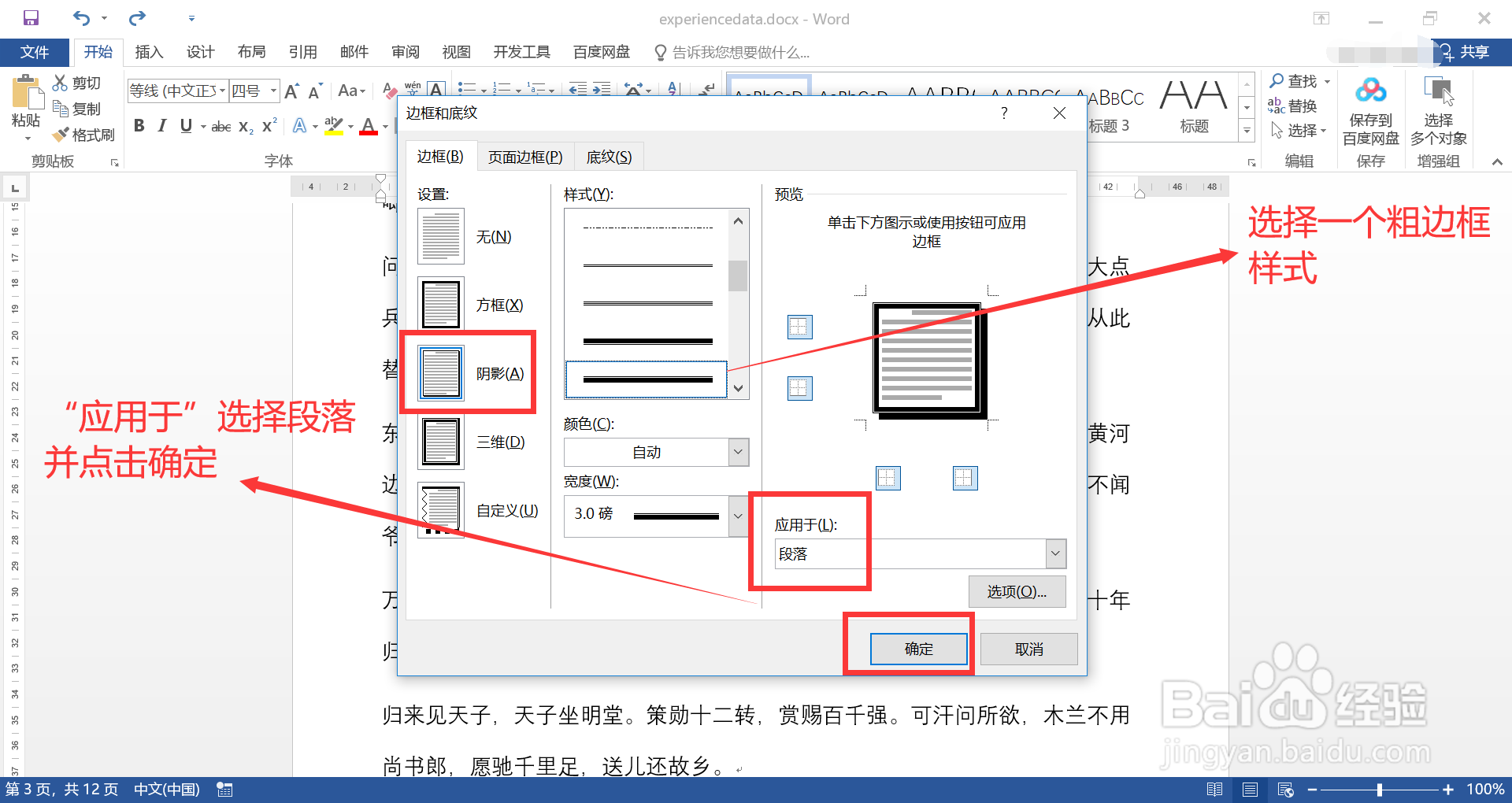
3、在打开的窗口中:

1. 点击切换到“边框”页签中;

2. 窗口左侧“设置”区域选择“阴影”选项;

3. 窗口中部“样式”列表选择一个粗边框样式,其阴影效果较好;

4. 窗口右下侧“应用于”选择“段落”并点击“确定”按钮。
在Word文档中如何为所选段落设置阴影边框样式

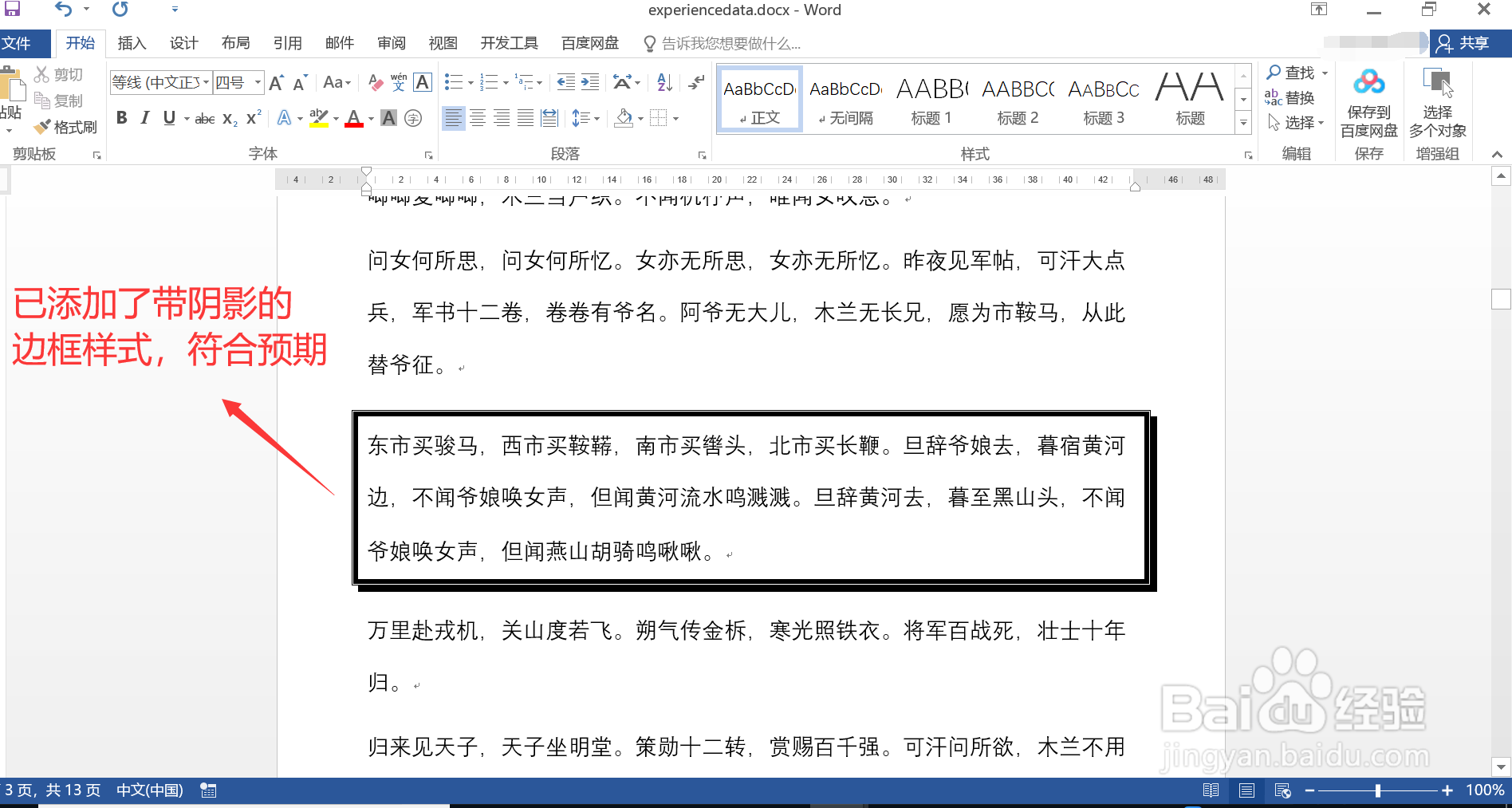
4、处理完毕,查看显示效果,图示,所选段落已经添加了带阴影的边框样式,符合预期。
在Word文档中如何为所选段落设置阴影边框样式

  • 如何用word文档给文字添加项目符号?
  • word文档中如何设置首字下沉【图文教程】
  • Word如何设置首字下沉
  • 艺术型页面边框怎么设置
  • 首字下沉怎么设置
  • 热门搜索
    希思黎怎么样 西部数据移动硬盘怎么样 10月25日是什么星座 创酷怎么样 饥荒千年狐怎么升级 dpi是什么意思 文件误删怎么恢复 陌陌怎么约妹子 京东钱包怎么用 apm是什么牌子