怎样设置当插入插孔时开启自动弹出对话框?

 时间:2026-04-30 01:29:33

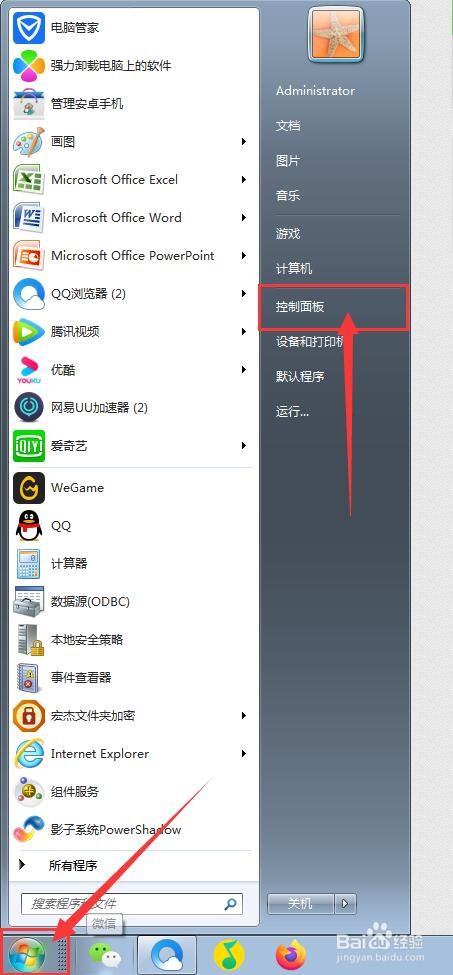
1、开始,我们打开电脑,进入桌面,我们点击开始菜单,我们点击【控制面板】,进入控制面板主界面;
怎样设置当插入插孔时开启自动弹出对话框?

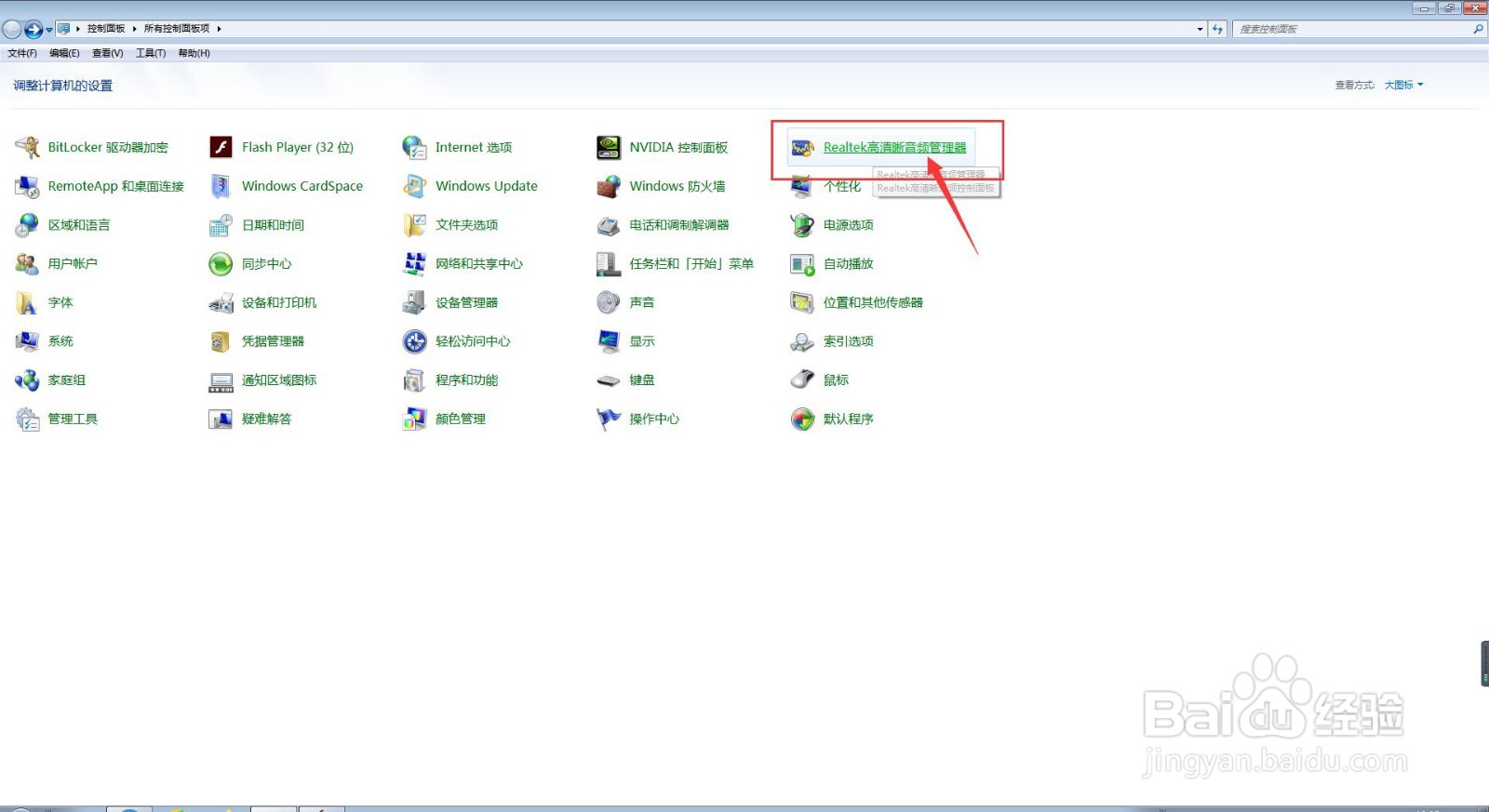
2、然后,在我们进入控制面板主界面后,我们点击打开【Realtek高清晰音频管理器】,进入Realtek高清晰音频管理器设置界面;
怎样设置当插入插孔时开启自动弹出对话框?

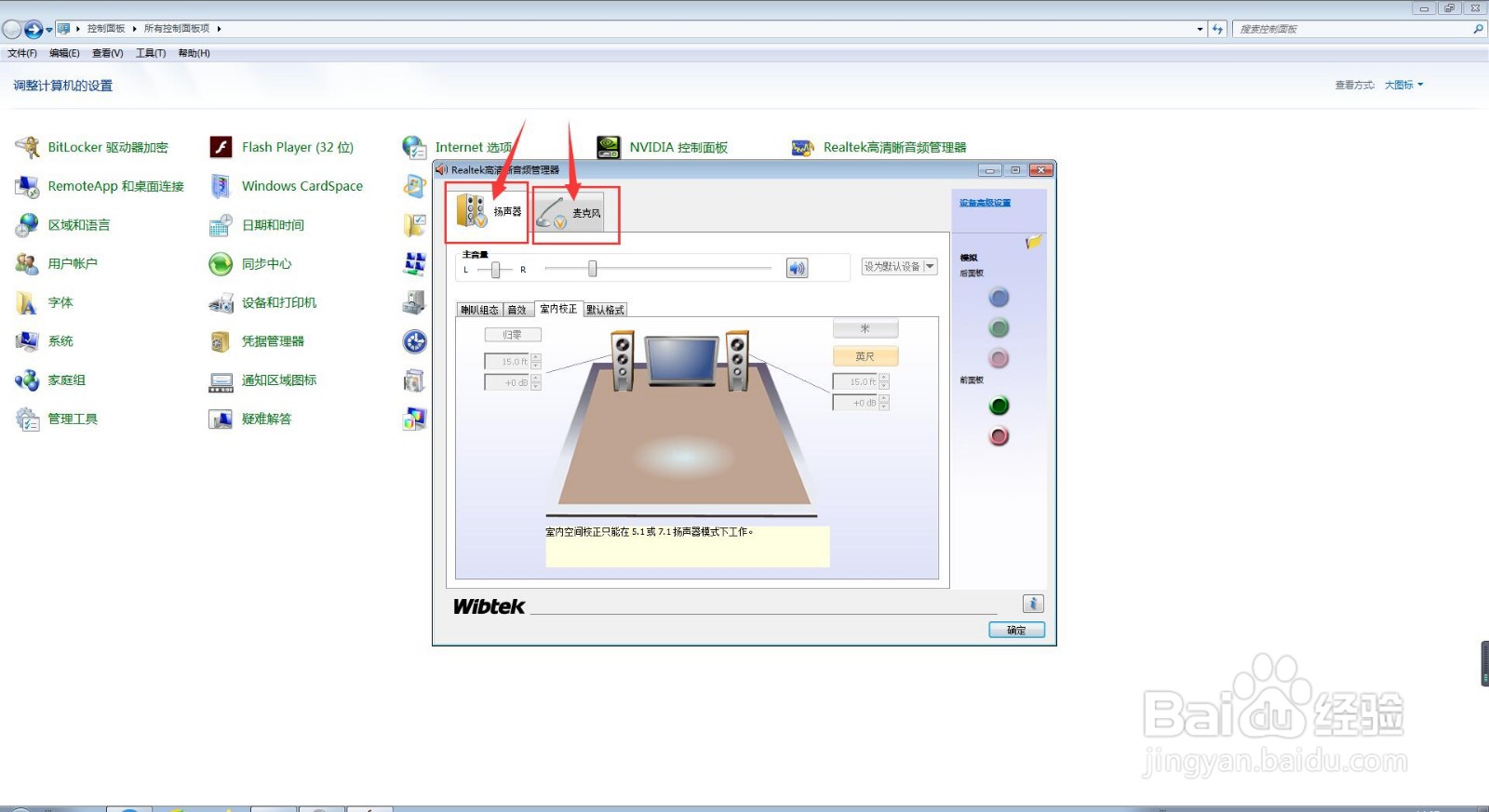
3、然后,在进入Realtek高清晰音频管理器设置界面后,我们点击Realtek高清晰音频管理器设置界面上方的【扬声器】或者【麦克风】选项卡,进入其设置界面;
怎样设置当插入插孔时开启自动弹出对话框?

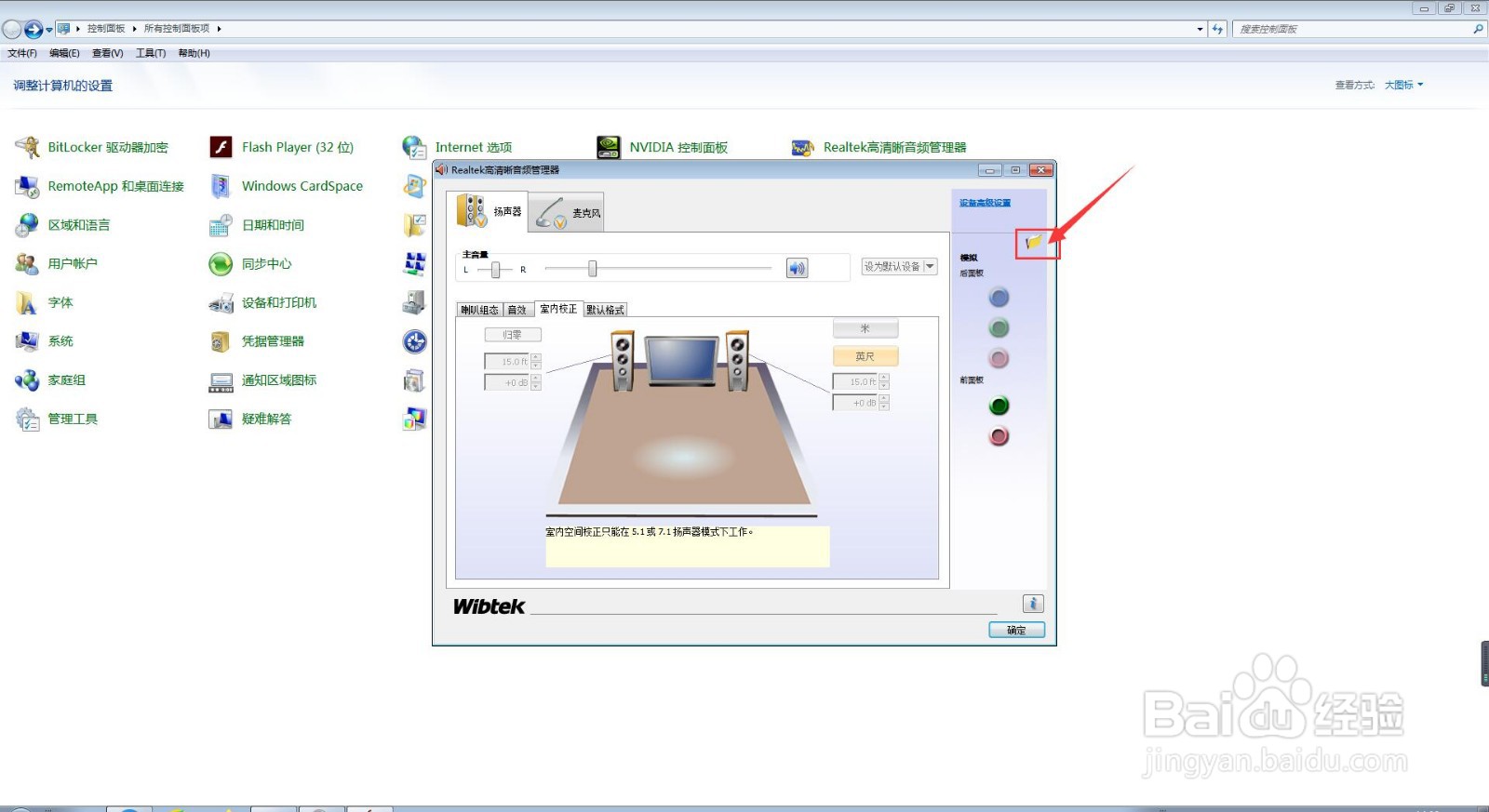
4、然后,在我们进入到扬声器或麦克风高清设置界面后,我们点击右边的【插孔设置】按钮;
怎样设置当插入插孔时开启自动弹出对话框?

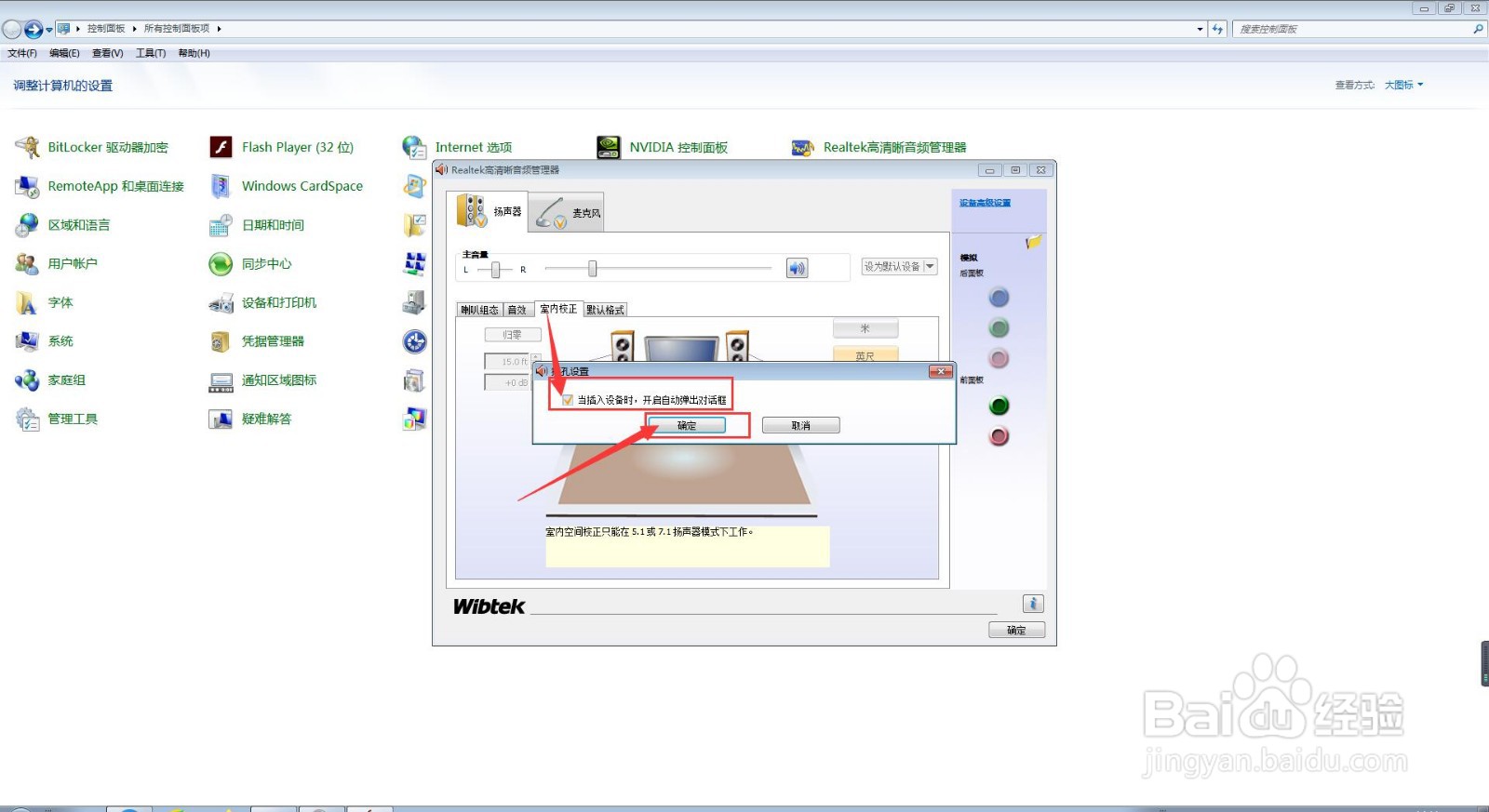
5、然后,在我们进入到插孔设置界面后,我们将【当插入设备时,开启自动弹出对话框】给勾选上,并点击【确定】按钮;
怎样设置当插入插孔时开启自动弹出对话框?

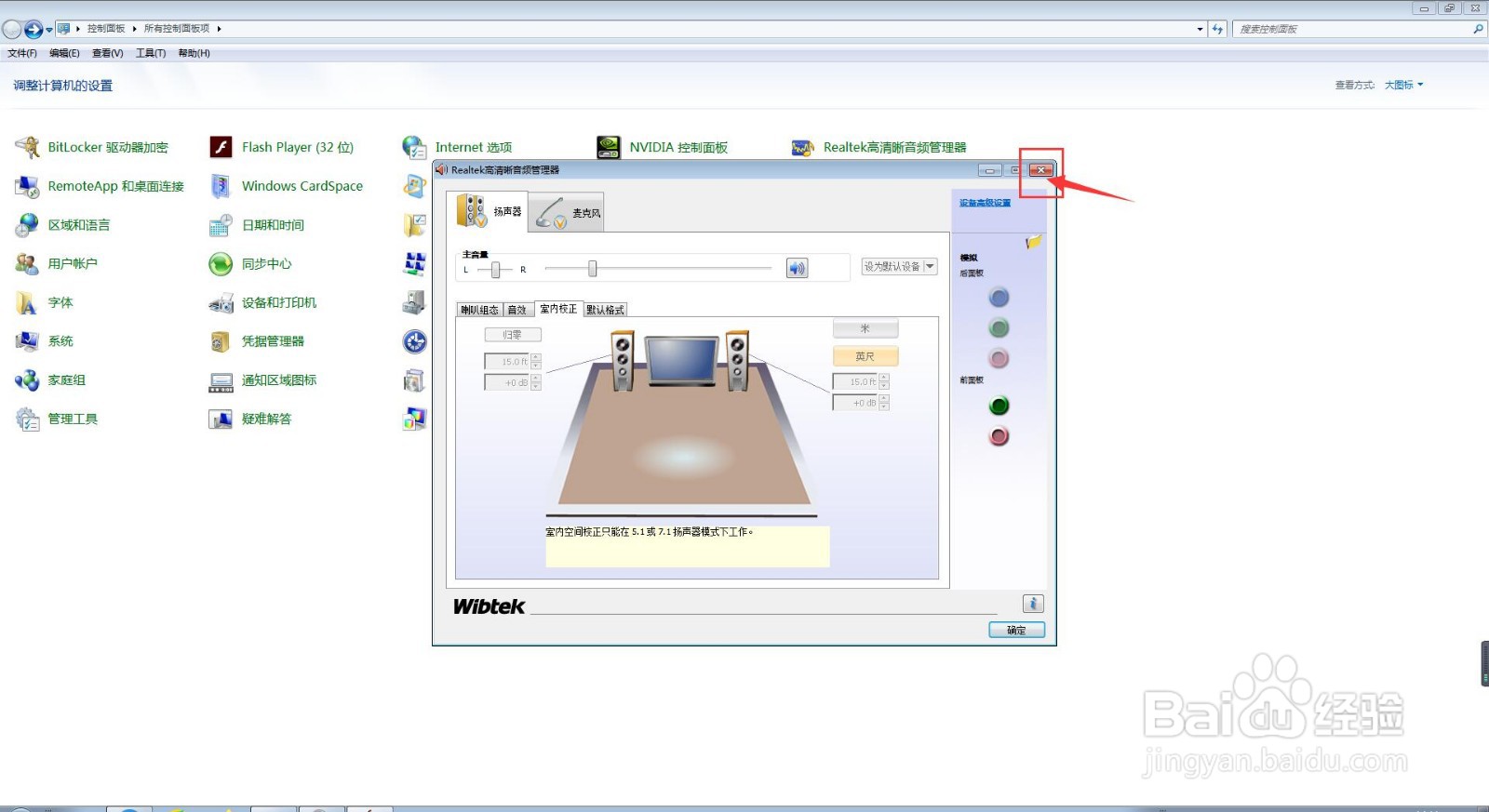
6、最后,我们点击Realtek高清晰音频管理器设置界面右上角的【关闭】按钮即可。
怎样设置当插入插孔时开启自动弹出对话框?

  • 电脑音响没声音怎么办
  • 电脑上插了音响没声音怎么办
  • 电脑插音响没声音怎么设置方法
  • 音响连接电脑没声音怎么办
  • 外置音箱插电脑没声音怎么办
  • 热门搜索
    生蚝怎么洗 过敏体质怎么改善 怎么去口臭 口腔溃疡怎么快速好 怎么注销qq号 京东怎么取消订单 殷字五笔怎么打 星座是怎么算的 gta5怎么下载 火山是怎么形成的