1、在编辑word文档时,时常需要插入页眉,在插入页眉时默认也会插入一条下划线,有些文档因为要打印出来,并不希望页眉那有一条横线,该怎么去掉呢?
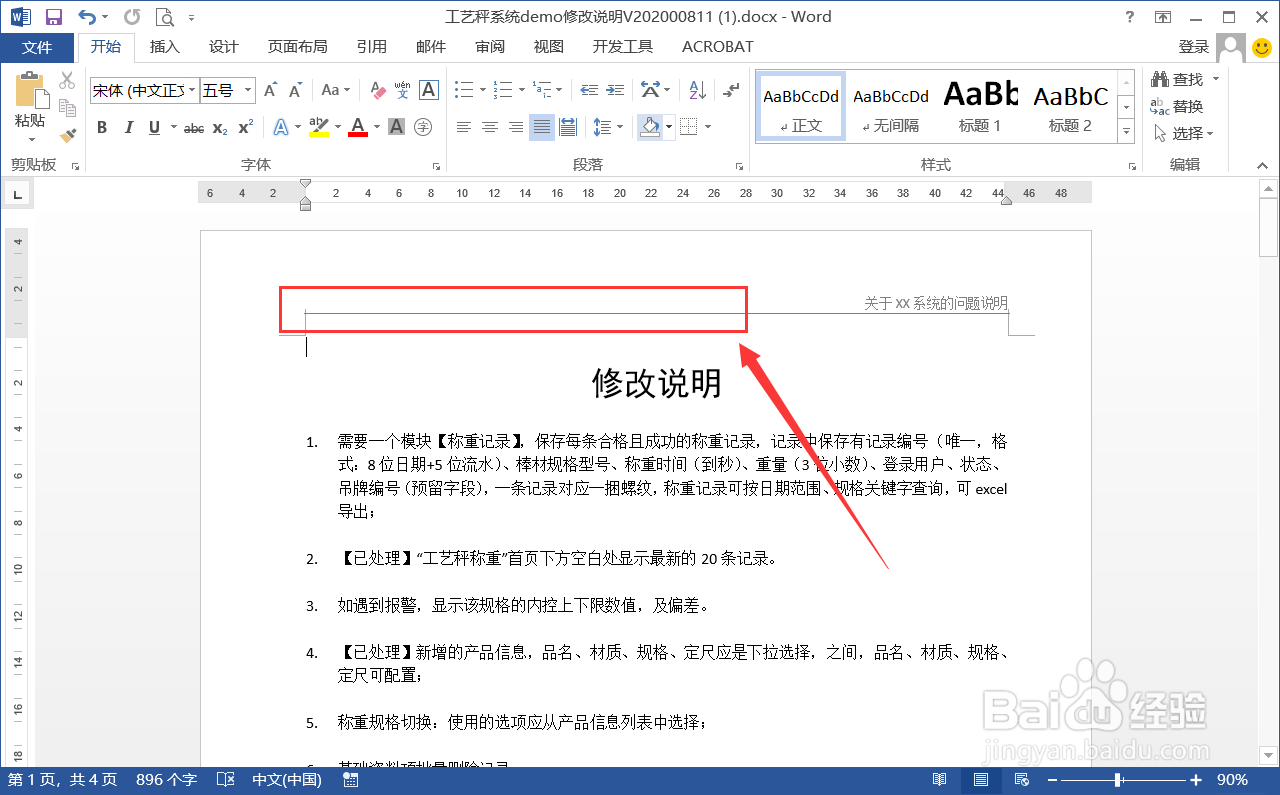
2、如果在页眉上不需要填写什么文字的话,可以直接删除页眉,这样就不会有下划线了。双击页眉进入编辑状态,依次菜单项【页眉和页脚工具】—【页眉】—【删除页眉】。

3、如果在页眉上仍然需要填写一些文字内容,但不希望有下划线,这样操作;点击菜单项【开始】—【样式】右下角的小三角按钮。或者直接按快捷键【ctrl+ alt+shift+s】调出样式设置界面。
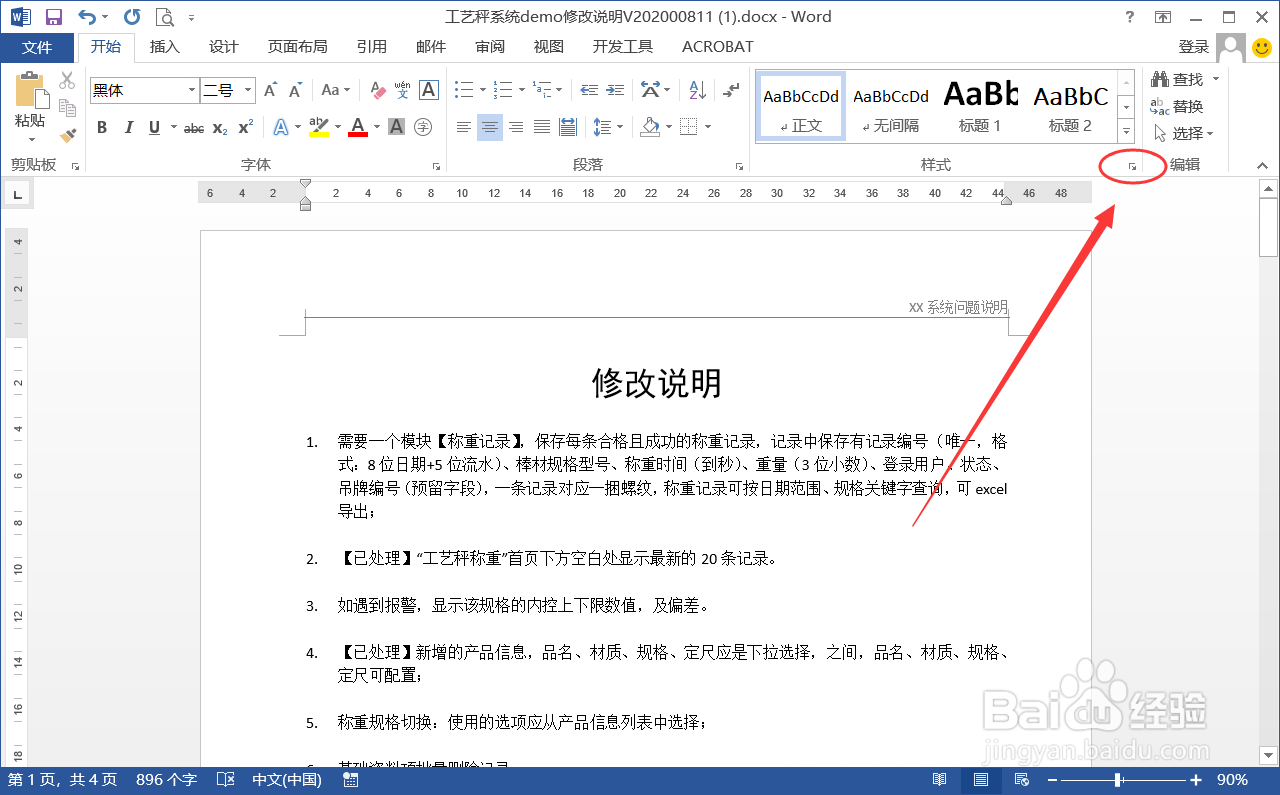
4、在样式窗口界面中下拉找到页眉项,然后右键点击【修改】。

5、在修改样式的界面中点击【格式】—【边框】。

6、在边框和底纹窗口界面中取消下边框,也就是页眉的下划线,然后确定,设置后该word文档页眉中的下划线就没有了。

7、在实际工作中,word页眉有没有下划线无论是查看,还是打印,其实影响并不大。