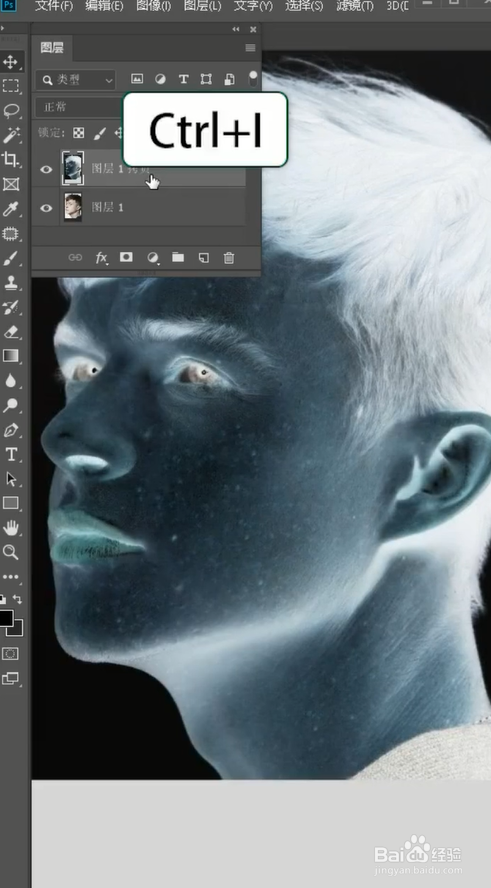
1、我们首先Ctrl加j复制一下原图层,然后CTRL+i反向。
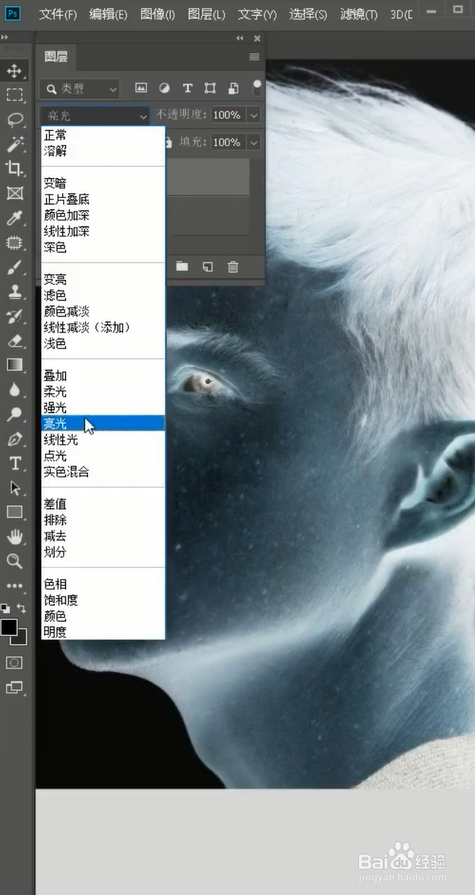
2、然后在混合模式里找到亮光,将其改为亮光。
3、在点击滤镜,找到其他,选择其中的高反差保留。

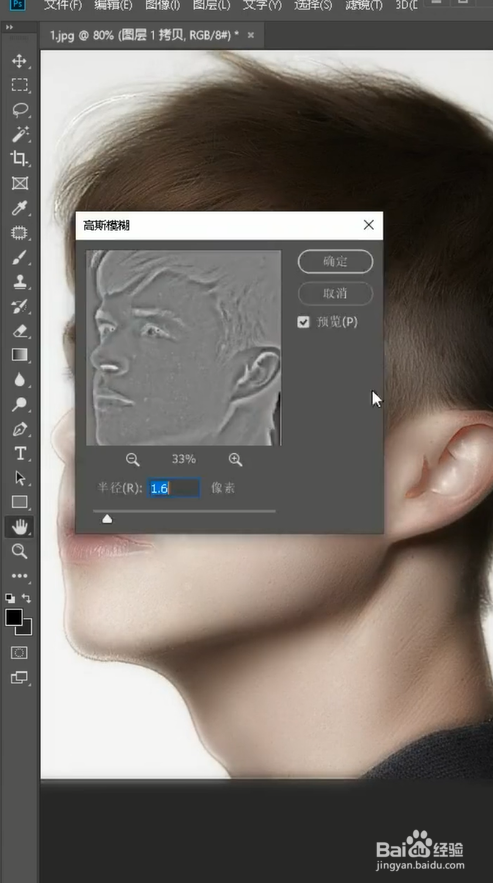
4、然后再在滤镜里选择高斯模糊,使用高斯模糊一下。
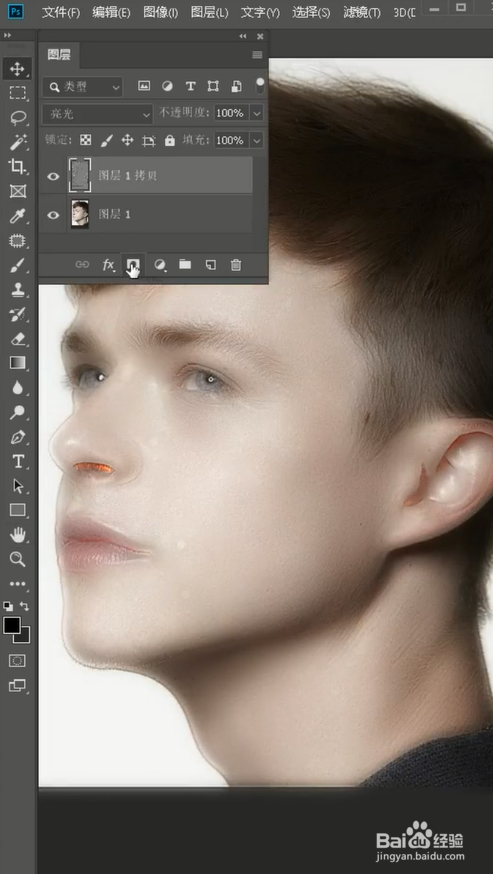
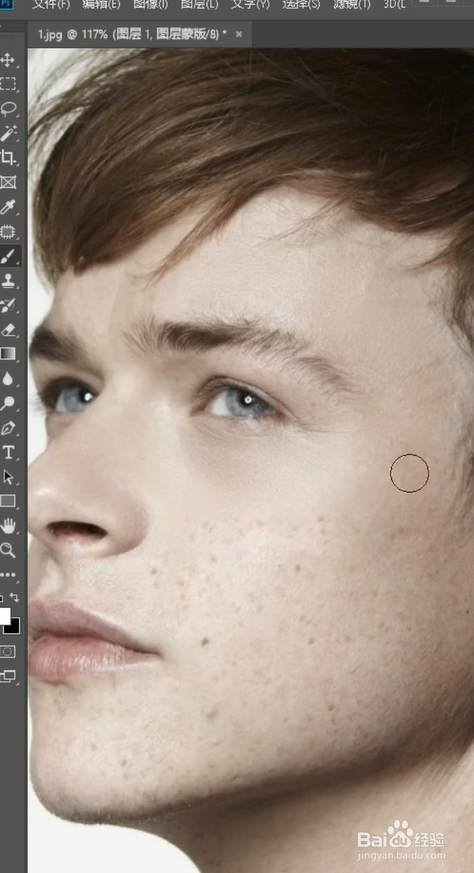
5、最后再添加一个黑色蒙版,用白色画笔把需要涂抹的部分涂掉,就可以去除雀斑了。
时间:2026-04-23 07:12:29
1、我们首先Ctrl加j复制一下原图层,然后CTRL+i反向。
2、然后在混合模式里找到亮光,将其改为亮光。
3、在点击滤镜,找到其他,选择其中的高反差保留。
4、然后再在滤镜里选择高斯模糊,使用高斯模糊一下。
5、最后再添加一个黑色蒙版,用白色画笔把需要涂抹的部分涂掉,就可以去除雀斑了。
