1、打开cad,使用直线工具,在作图区绘制直线,如下图。

2、再次绘制一条竖直的辅助线,如下图。

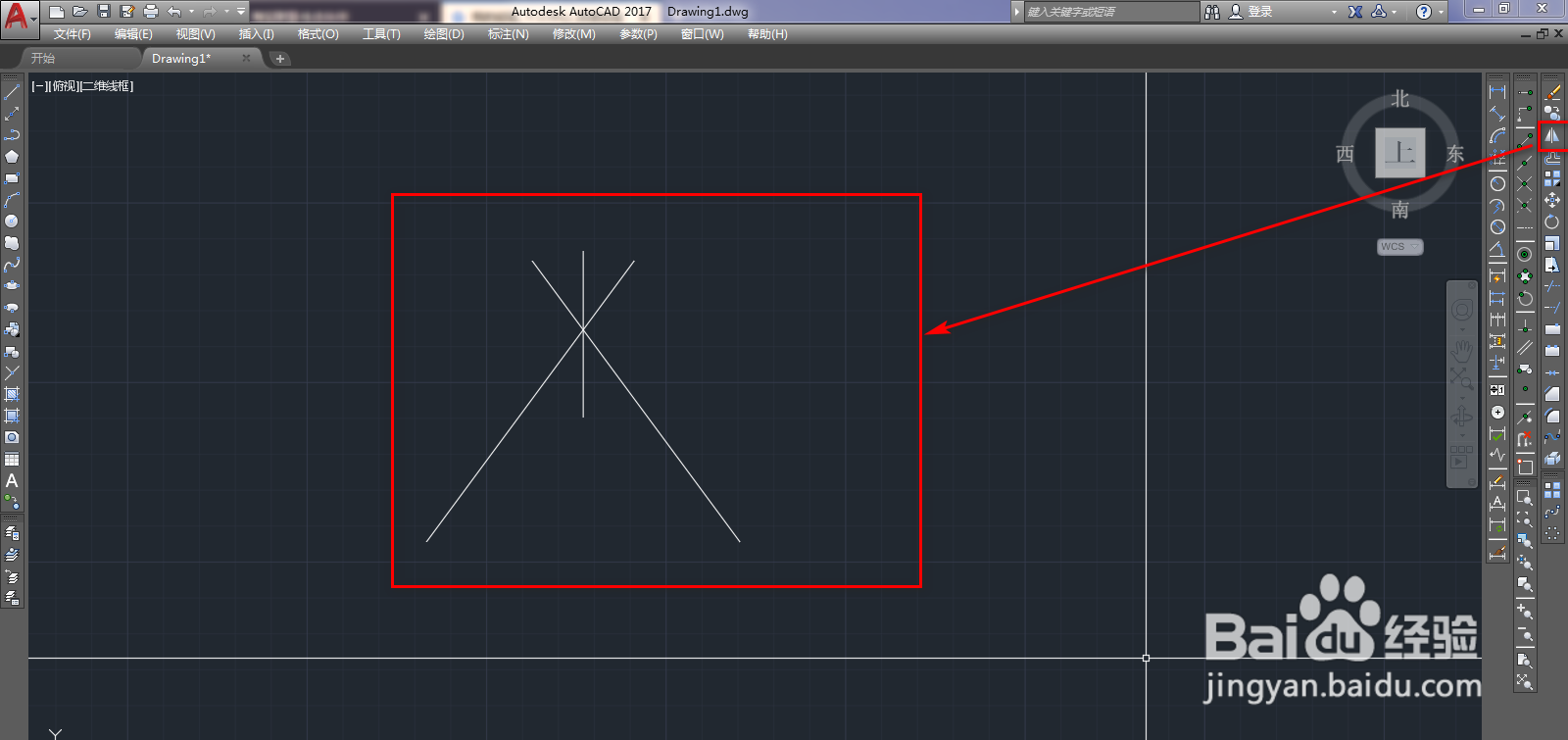
3、使用镜像工具,将第一条直线以辅助线为镜面进行镜像,如下图。
4、使用删除工具,删除辅助线,如下图。

5、使用直线工具,连接梯形的四个顶点,如下图。

6、删除梯形的对角线,如下图。

7、这样就得到了等腰梯形,如下图。

时间:2026-04-22 16:05:26
1、打开cad,使用直线工具,在作图区绘制直线,如下图。
2、再次绘制一条竖直的辅助线,如下图。
3、使用镜像工具,将第一条直线以辅助线为镜面进行镜像,如下图。
4、使用删除工具,删除辅助线,如下图。
5、使用直线工具,连接梯形的四个顶点,如下图。
6、删除梯形的对角线,如下图。
7、这样就得到了等腰梯形,如下图。
