如何用ps做出霓虹灯的字体效果?

 时间:2026-02-14 04:55:55

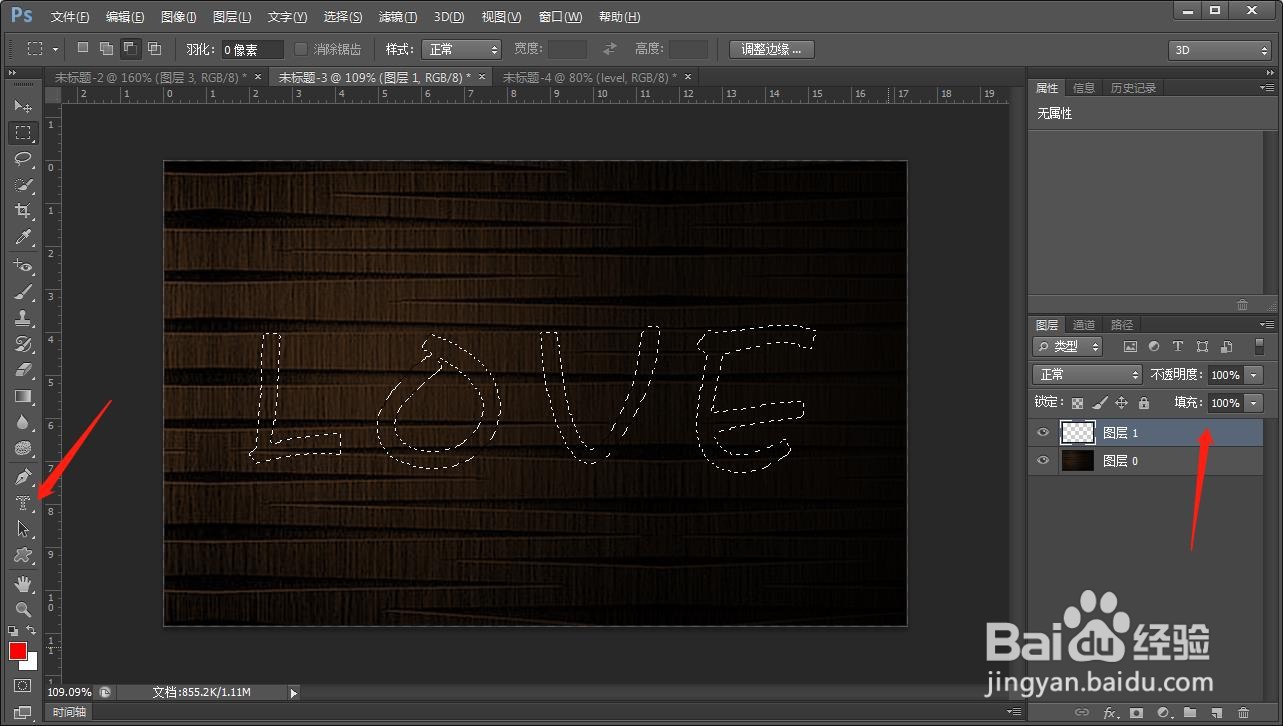
1、首先新建空白图层,用文字蒙版工具输入文字的虚线轮廓,如图所示
如何用ps做出霓虹灯的字体效果?

2、点击编辑-描边,输入合适的数值为字体描边

如何用ps做出霓虹灯的字体效果?

3、点击滤镜-模糊-高斯模糊,输入合适的数值,这里数值不要太大,根据图片的大小来定

如何用ps做出霓虹灯的字体效果?

4、在文字图层上添加图层样式,添加外发光效果,颜色设为与描边颜色相同,模式改为正常,大小这是设为25,等高线改变为如图所示

如何用ps做出霓虹灯的字体效果?

5、继续添加内发光,这里颜色设为比描边色稍亮的颜色

如何用ps做出霓虹灯的字体效果?

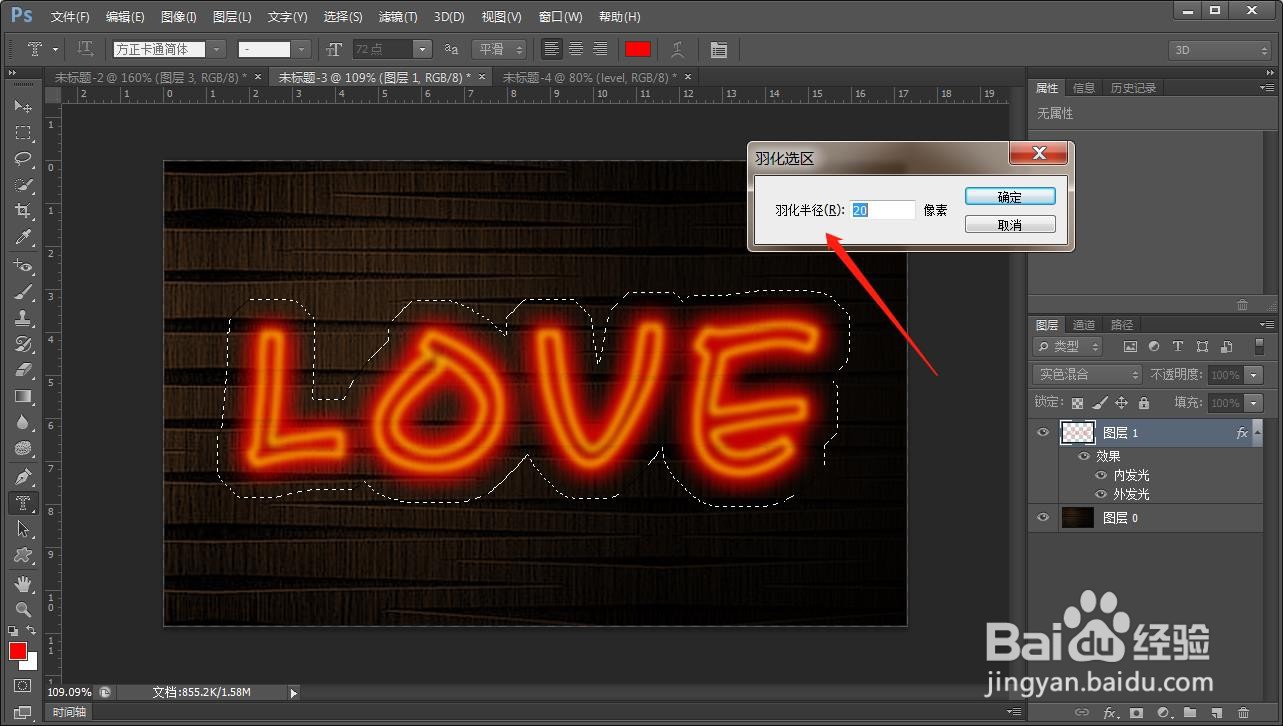
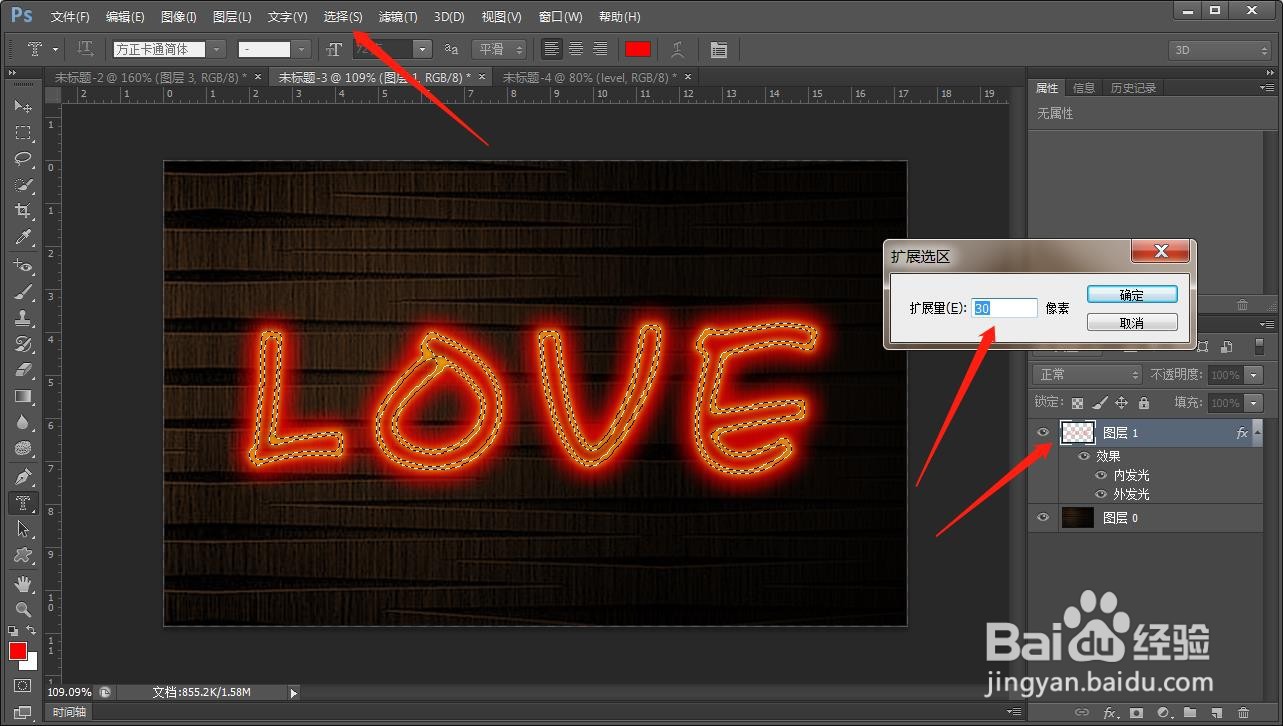
6、确定之后,霓虹灯的效果基本就做好了,现在来改变下背景的效果,来衬托出整体的感觉,按下ctrl键,点击文字图层,载入选区,点击选择-修改-扩展,输入合适的数值
如何用ps做出霓虹灯的字体效果?

7、点击shift+f6,调出羽化画框,输入相关数值

如何用ps做出霓虹灯的字体效果?

8、好了,现在点击背景图层,ctrl+m调出曲线,将背景的区域亮度调高一些

如何用ps做出霓虹灯的字体效果?

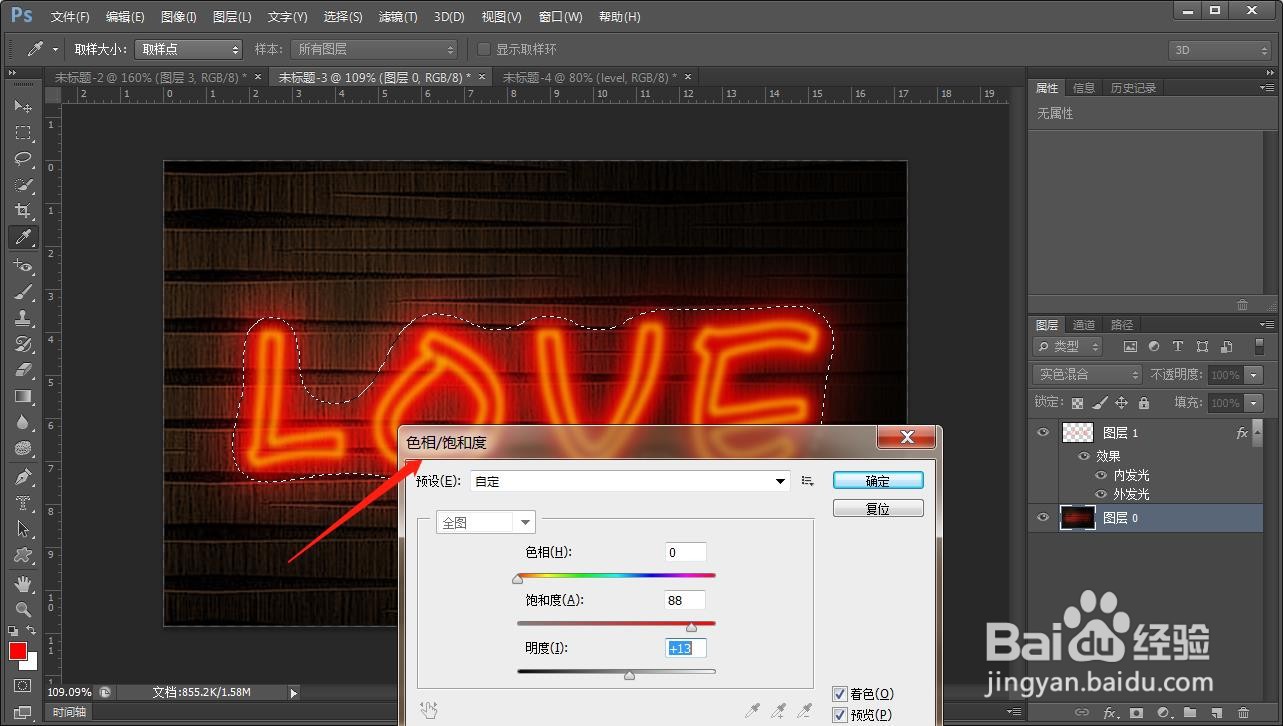
9、ctrl+u调出色相饱和度,根据霓虹灯的颜色进行上色处理,到这里效果就完成了,看看最终结果吧
如何用ps做出霓虹灯的字体效果?

  • 怎么将Photoshop中的多个图层同时底对齐?
  • PS中通道与选区之间的转换应用
  • PS建立选区的方法总结
  • Photoshop如何在图像中取样设置白场
  • 零基础学PS:自定形状工具制作精美边框
  • 热门搜索
    五险是什么 鸡蛋什么时候吃最好 light什么意思 什么是文献综述 117是什么电话 安乐死是什么 有什么好玩的游戏吗 附近的反义词是什么 竞价是什么意思 缩量上涨意味着什么