1、首先插入一个正方形。
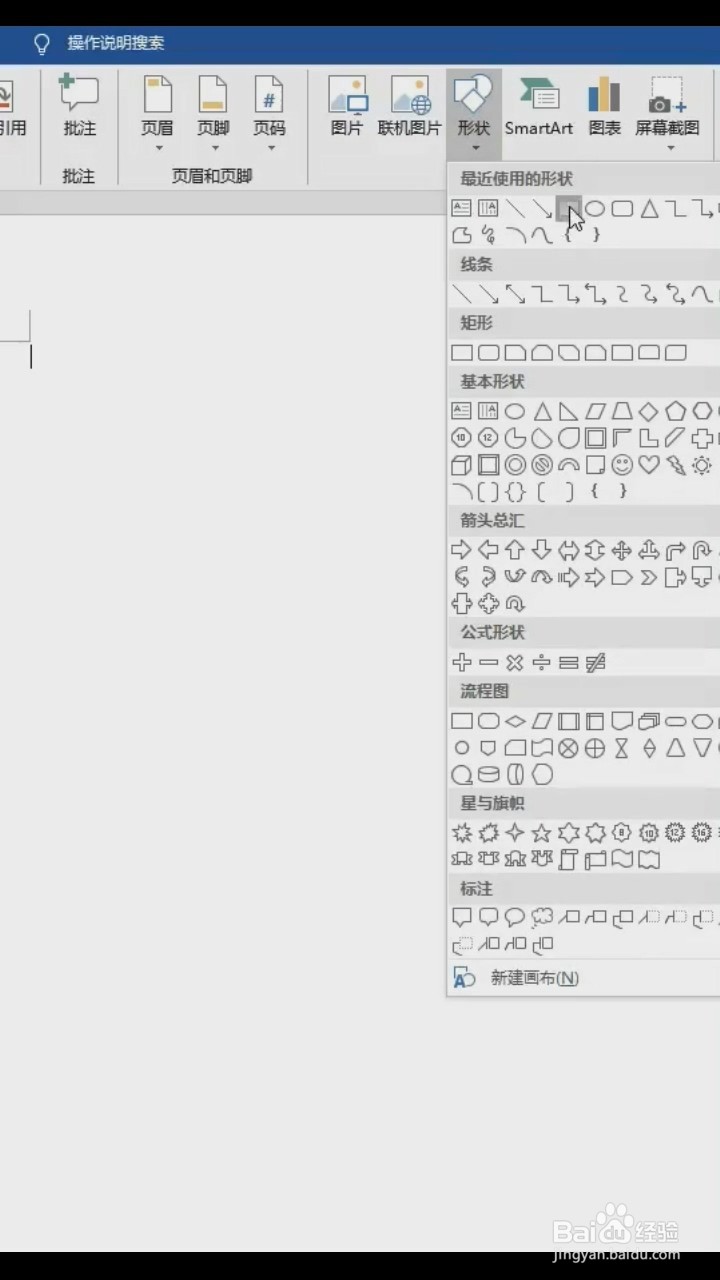
2、按住shift可以随意缩放,按住Ctrl+shift可以批量排版。
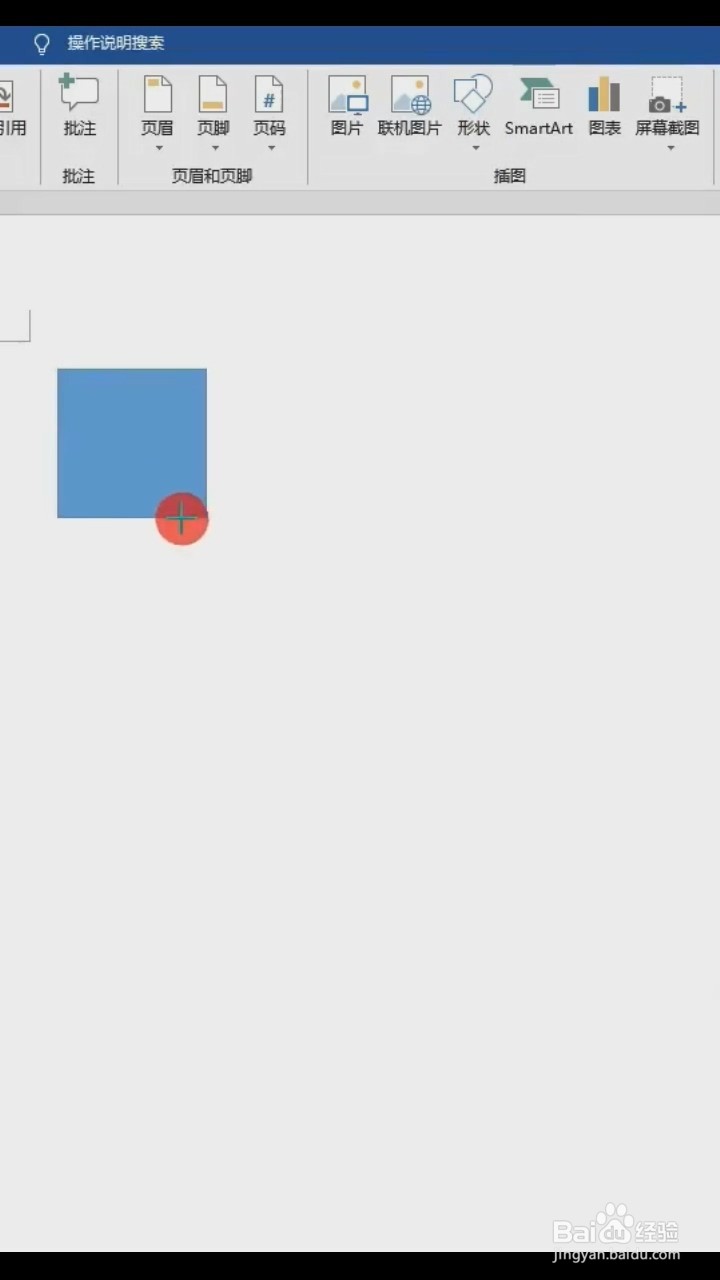
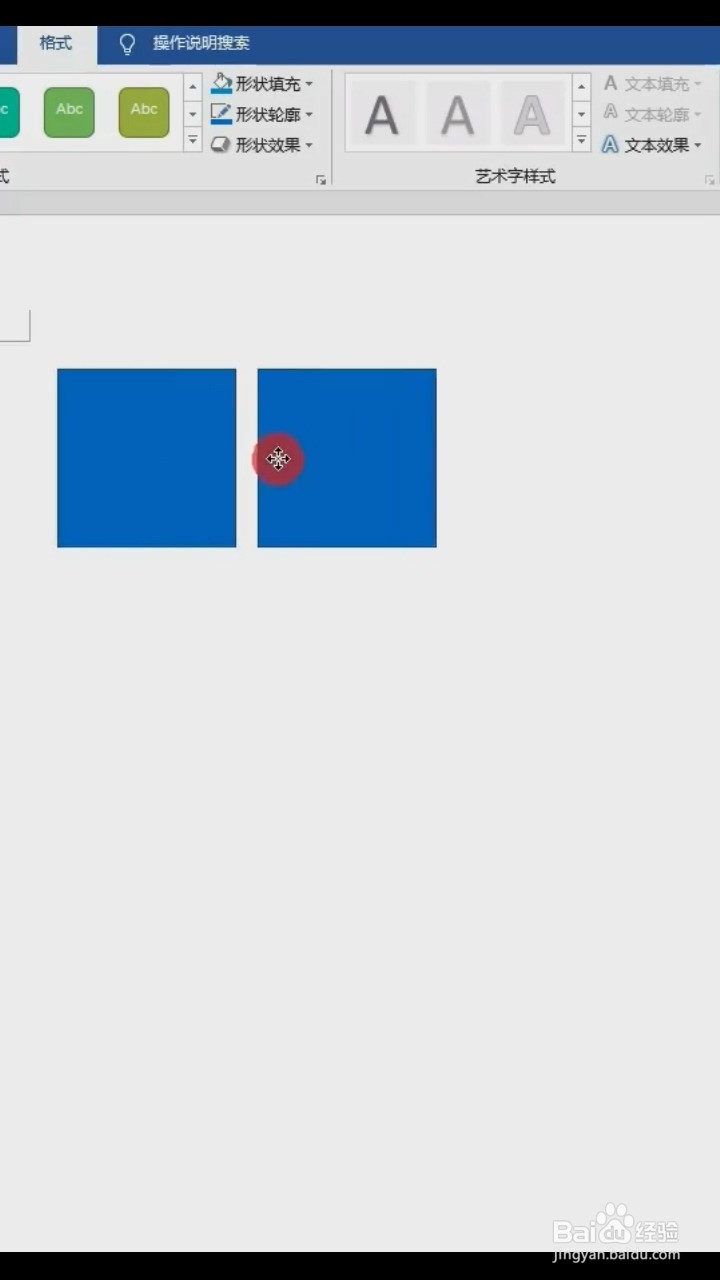
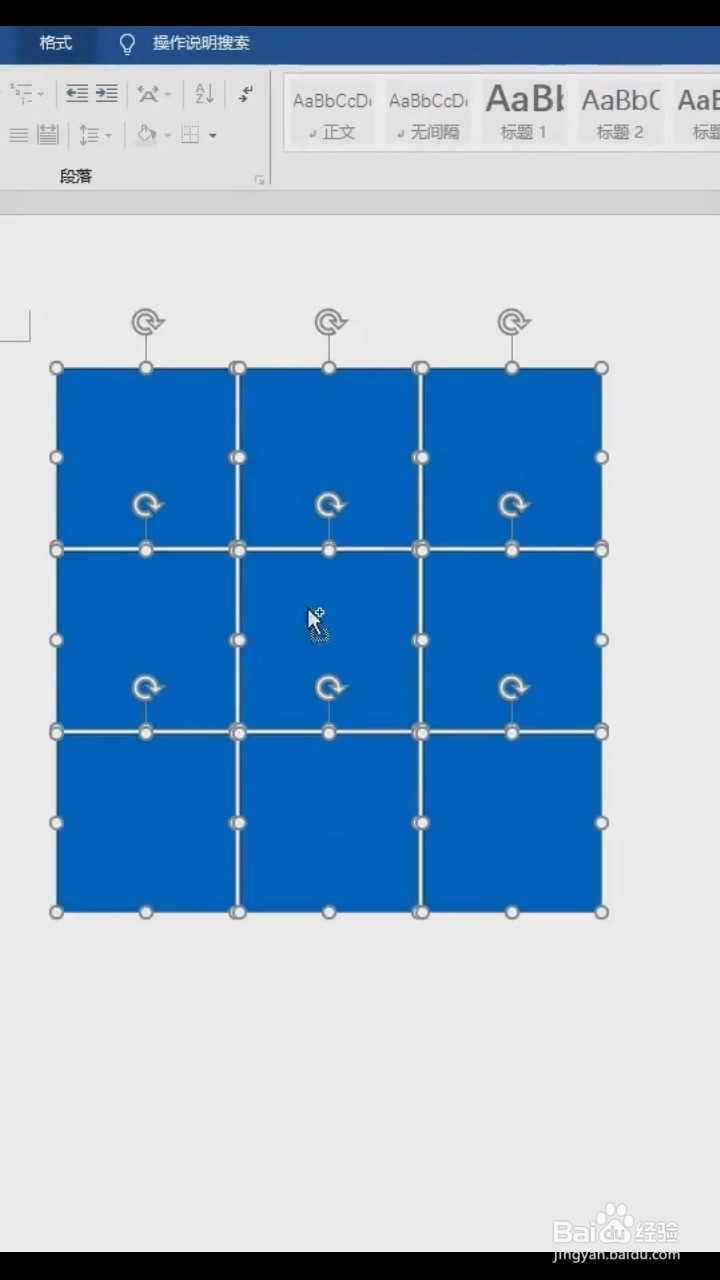
3、然后选中三个图片,继续按住ctrl shift往下排版。
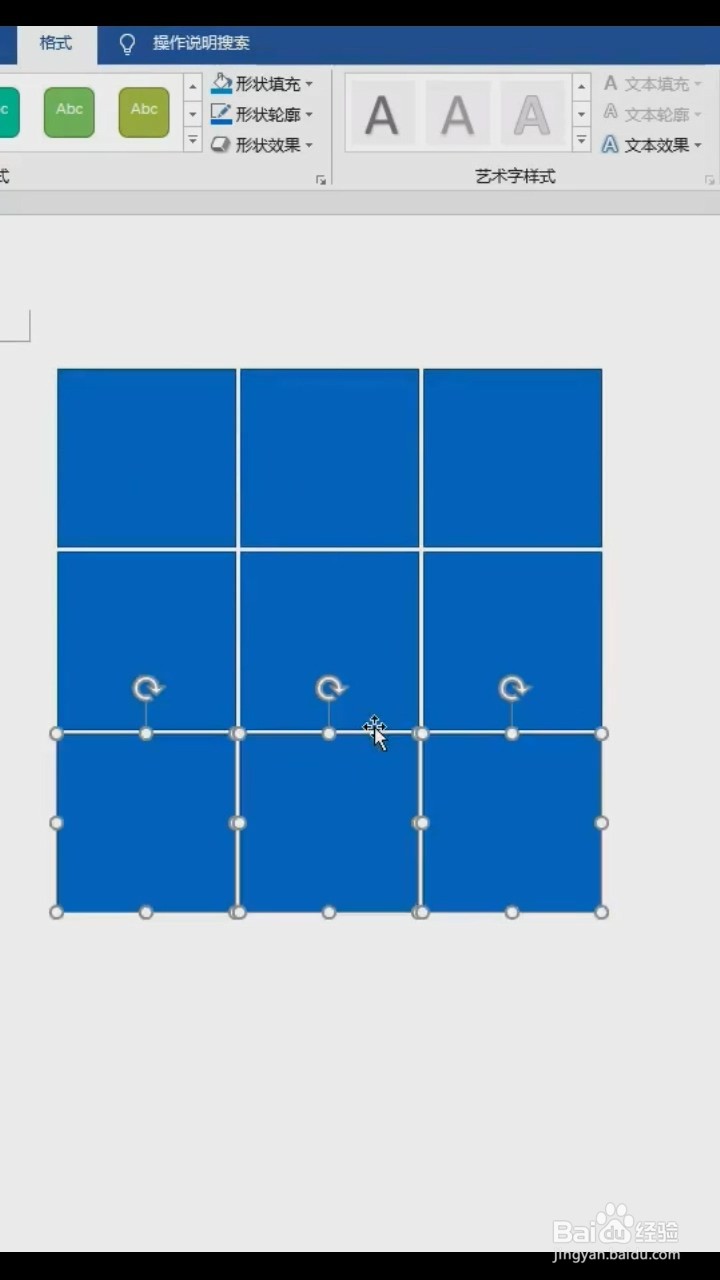
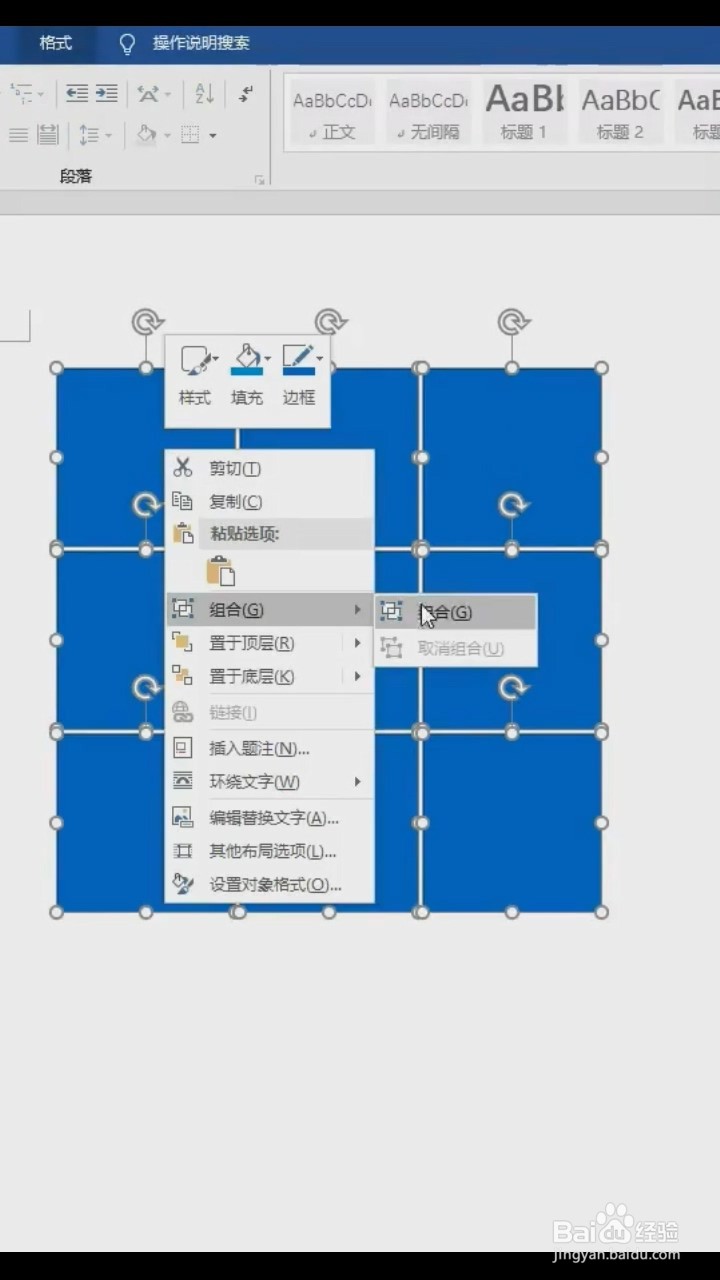
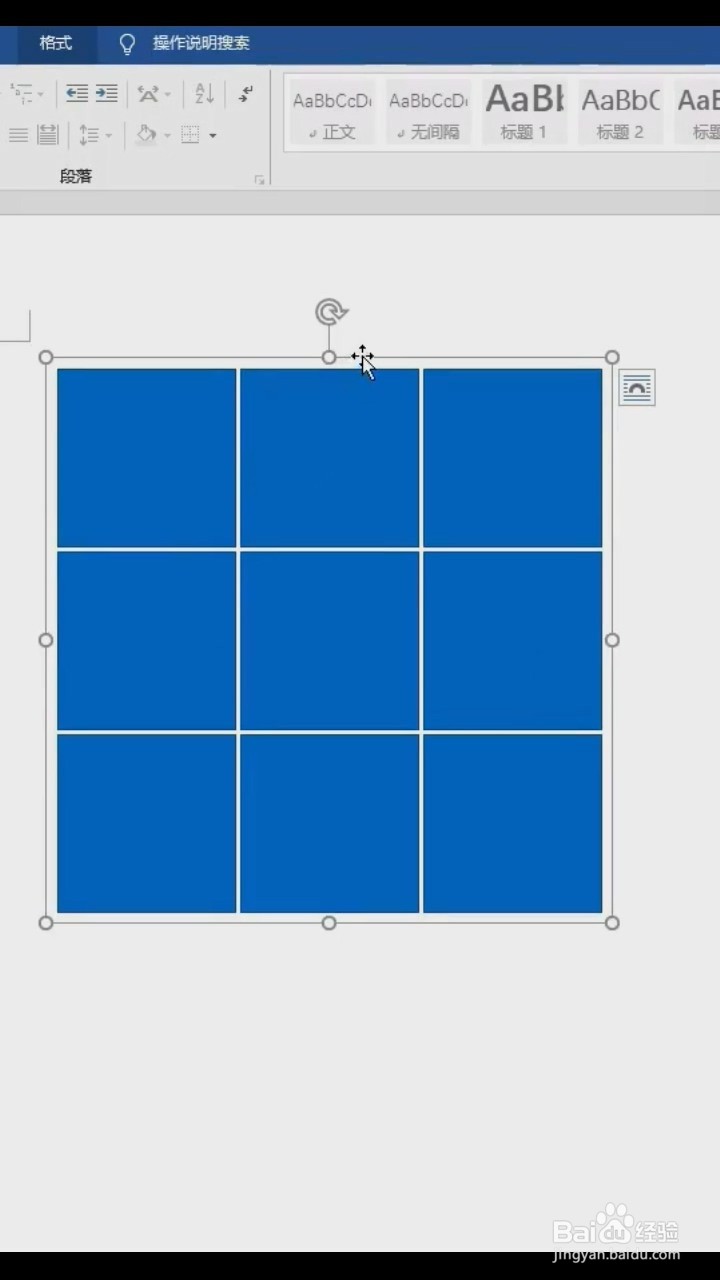
4、按住Ctrl选择所有的图片,点击右键选择“组合”把图片组合。
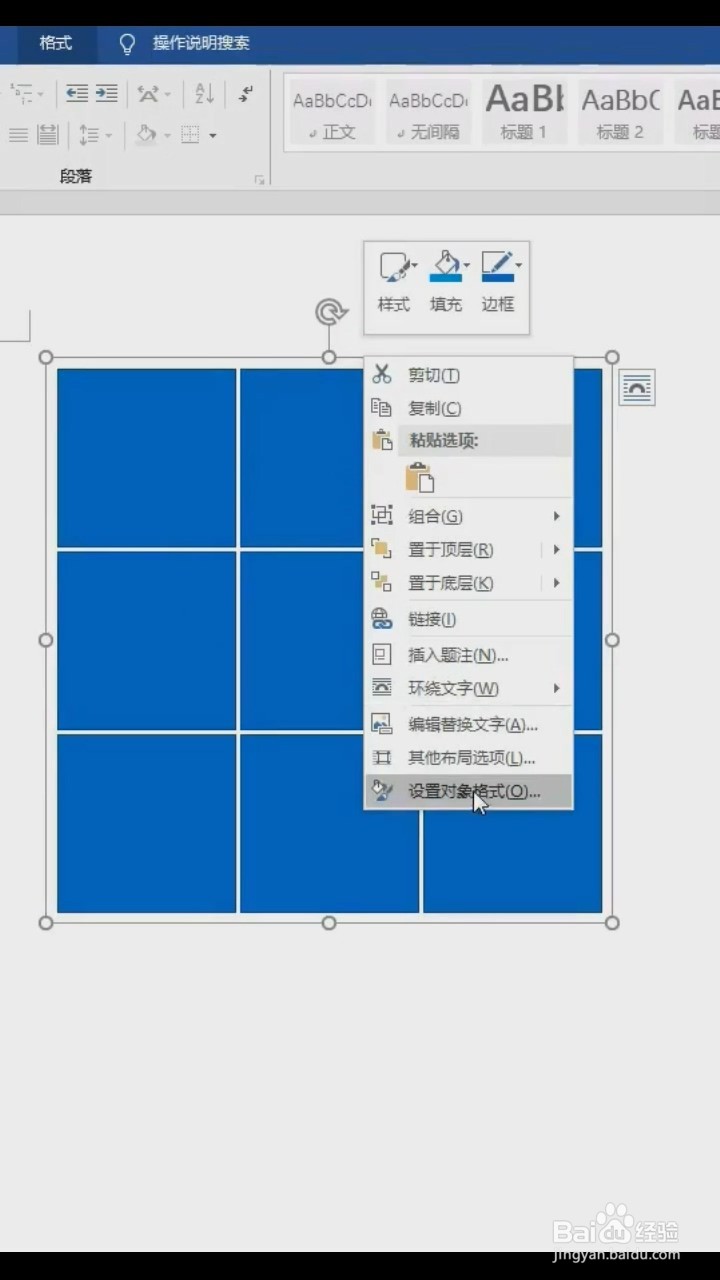
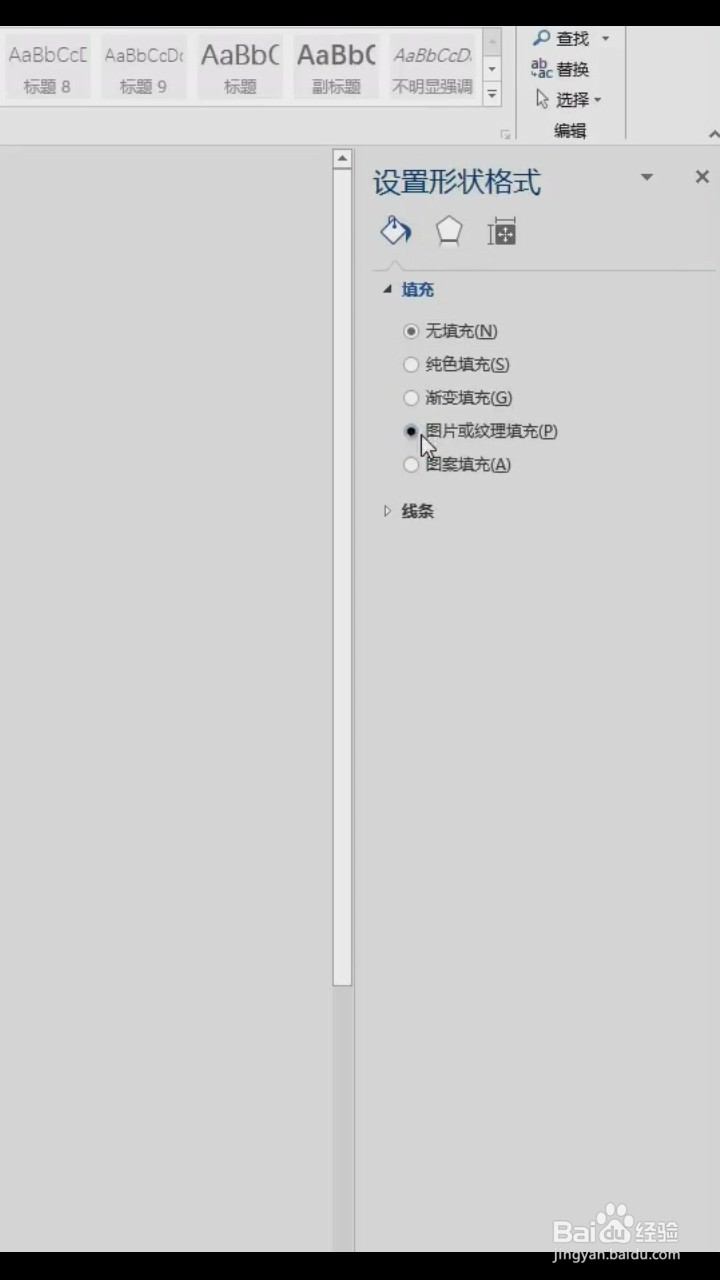
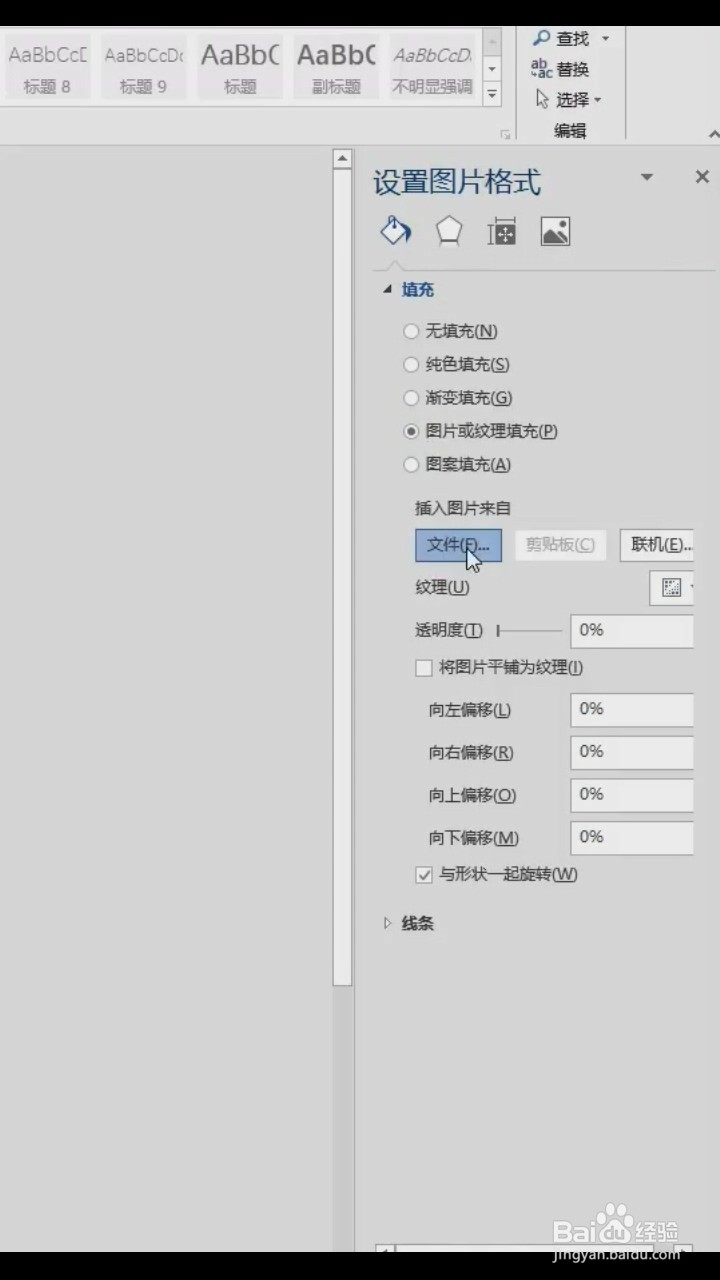
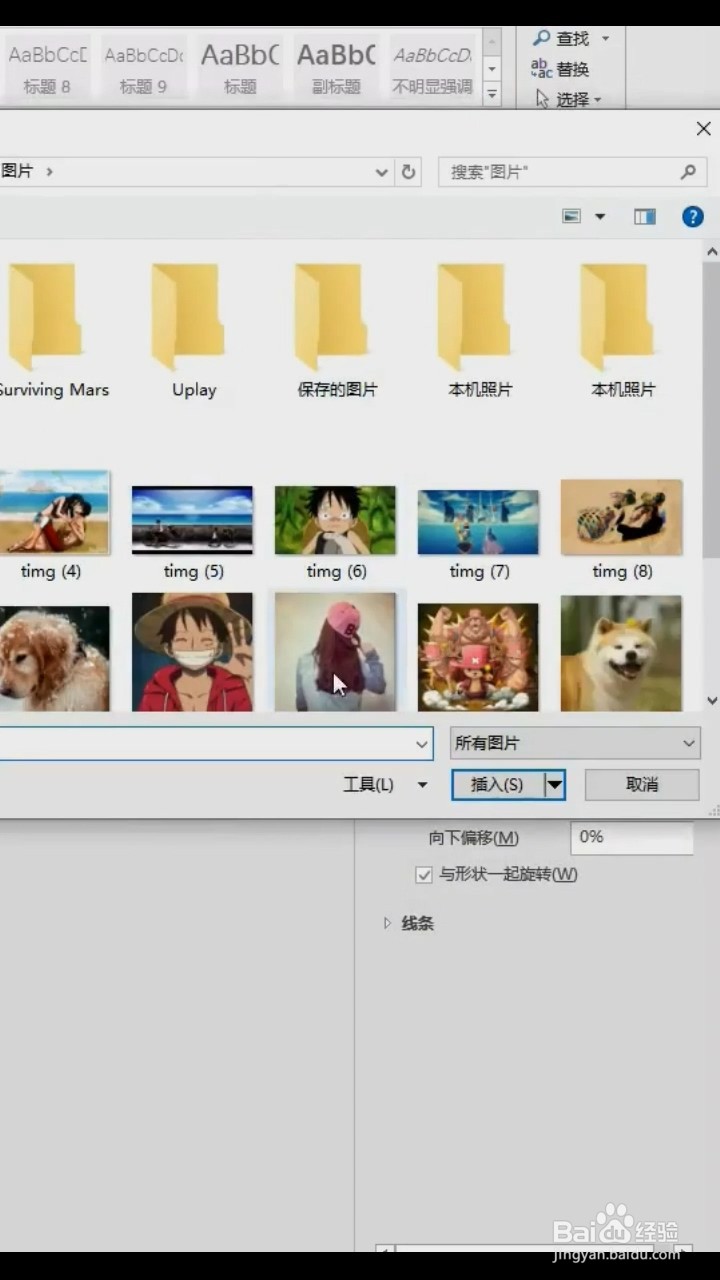
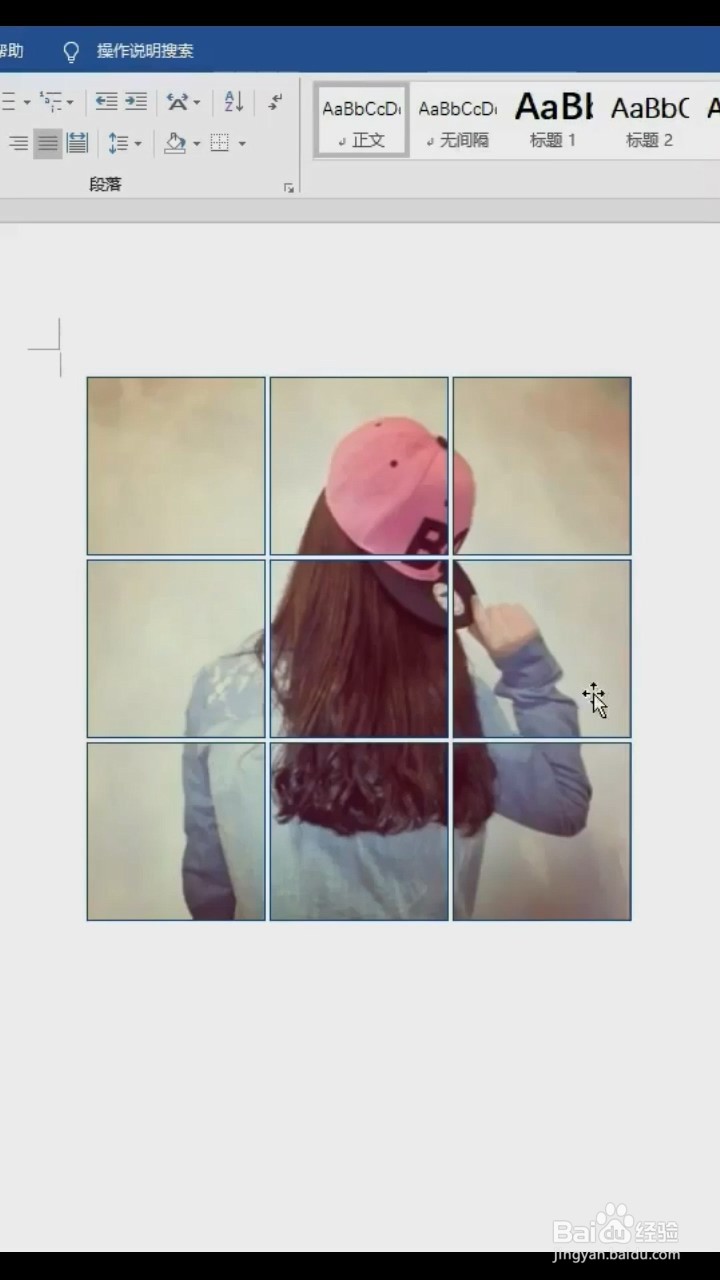
5、接着在边缘右键选择“设置对象格式”,在右边选择“图片或纹理填充”。打开文件中你想要选择的图片。即可完成。
时间:2026-04-23 13:06:43
1、首先插入一个正方形。
2、按住shift可以随意缩放,按住Ctrl+shift可以批量排版。
3、然后选中三个图片,继续按住ctrl shift往下排版。
4、按住Ctrl选择所有的图片,点击右键选择“组合”把图片组合。
5、接着在边缘右键选择“设置对象格式”,在右边选择“图片或纹理填充”。打开文件中你想要选择的图片。即可完成。
