1、 打开电脑上的“光影魔术手”,

2、 打开一张图片,


3、 点击“边框”——“撕边边框”,

4、 找到下图所示边框并点击,
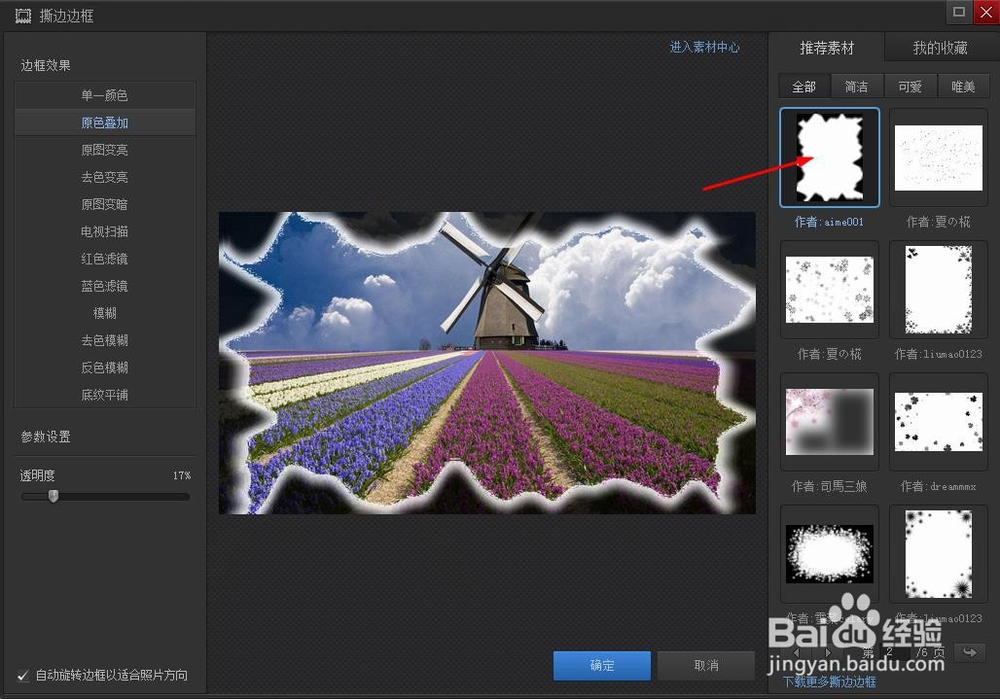
5、 然后在左侧“边框效果”列表上点击“单一颜色”,

6、 然后调整透明度至合适的值,

7、 做完之后,点击“确定”,然后将其保存到指定位置留用即可。


时间:2026-05-11 15:16:08
1、 打开电脑上的“光影魔术手”,
2、 打开一张图片,
3、 点击“边框”——“撕边边框”,
4、 找到下图所示边框并点击,
5、 然后在左侧“边框效果”列表上点击“单一颜色”,
6、 然后调整透明度至合适的值,
7、 做完之后,点击“确定”,然后将其保存到指定位置留用即可。
