1、打开软件的“OA工作台(即工作界面)”,点击“云课堂”。

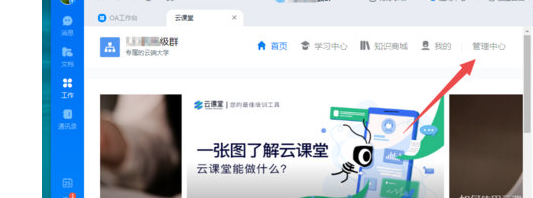
2、打开云课堂界面后,点击“管理中心”。
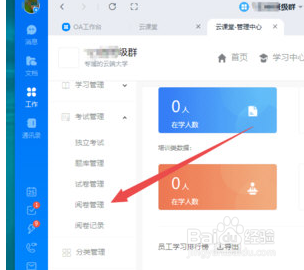
3、打开“管理中心”界面后,点击“考试管理”下的“阅卷管理”
4、找到相应的考试,点击“阅卷”。
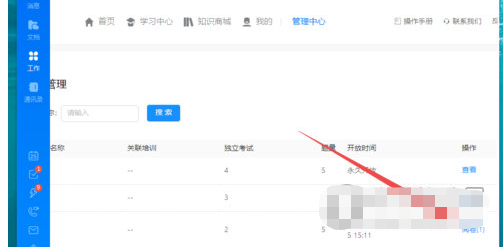
5、找到未阅卷的学生试卷,点击“阅卷”即可。

6、给学生进行打分,如果需要可以写一些评语,最后点击“阅卷完毕”即可。

1、打开软件的“OA工作台(即工作界面)”,点击“云课堂”。
2、打开云课堂界面后,点击“管理中心”。
3、打开“管理中心”界面后,点击“考试管理”下的“阅卷管理”。
4、找到相应的考试,点击“阅卷”。
5、找到未阅卷的学生试卷,点击“阅卷”即可。
6、给学生进行打分,如果需要可以写一些评语,最后点击“阅卷完毕”即可。
