教大家FinalRecovery标准恢复丢失数据

 时间:2026-04-21 15:02:36

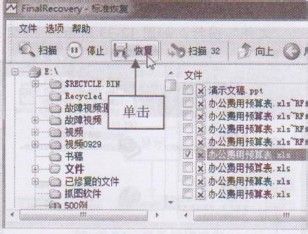
1、选择丢失的数据后,单击工具栏中的“恢复”按钮,如图1所示。
教大家FinalRecovery标准恢复丢失数据

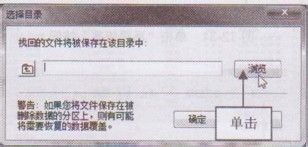
2、弹出“选择目录”对话框,单击右侧的“浏览”按钮,如图2所示。

教大家FinalRecovery标准恢复丢失数据

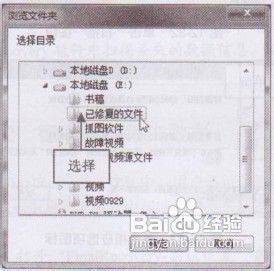
3、弹出“浏览文件夹”对话框,在中间的下拉列表框中选择数据恢复时的保存位置,如图3所示。
教大家FinalRecovery标准恢复丢失数据

4、单击“确定”按钮,返回至“选择目录”对话框,其中显示了刚设置的数据保存位置,如图4所示。

教大家FinalRecovery标准恢复丢失数据

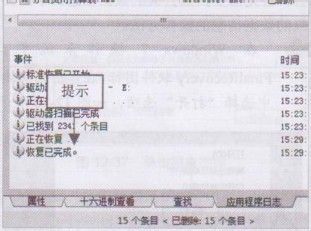
5、单击“确定”按钮,windows7系统下载执行操作后,在窗口的下方窗格中显示了数据恢复信息,并提示已经恢复完成,如图5所示。
教大家FinalRecovery标准恢复丢失数据

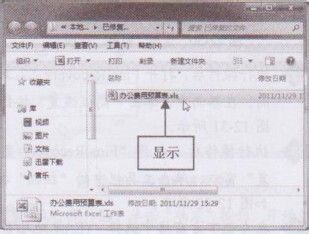
6、稍等片刻,弹出相应文件夹窗口,其中显示了刚才恢复的文件对象,如图6所示。
教大家FinalRecovery标准恢复丢失数据

  • 图解ArcGIS Server之发布要素服务
  • 天翼宽带WiFi客户端常见问题解决方法
  • 如何备份好MFT或者做整个分区的镜像
  • 显示器装WIN7 64位系统后不显示1400*900分辨率
  • 怎么打开cmd命令行
  • 热门搜索
    凉拌豇豆的做法 c盘格式化会怎么样 可以结婚的手游 做微商怎么加人 凉拌西兰花怎么做好吃 旅游年卡 活螃蟹怎么保存过夜 瑞典旅游 ppt打不开怎么办 烈焰之心怎么获得