使用Excel怎样创建纸箱克重对比表?

 时间:2026-04-23 03:01:05

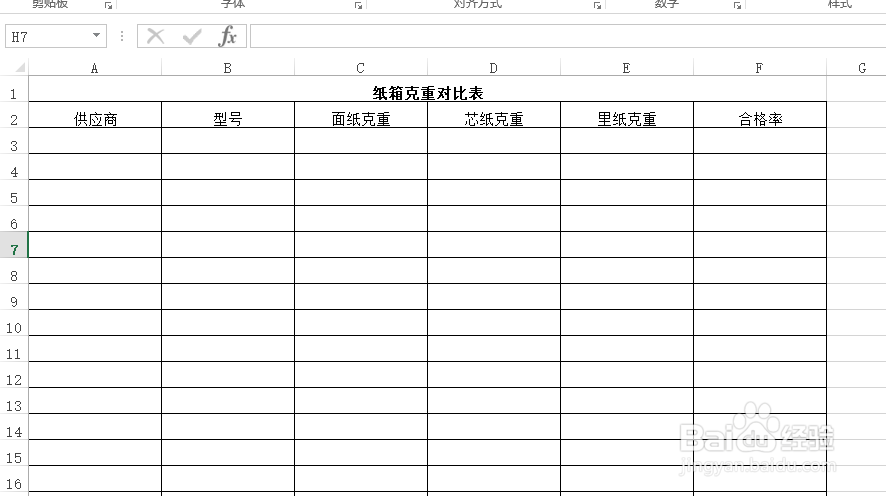
1、鼠标右键桌面空白处,点击【新建】选择【Microsoft Excel工作表】,创建一个空白表格,并命名为【纸箱克重对比表】。

使用Excel怎样创建纸箱克重对比表?

2、双击打开表格,在A1单元格里面输入:纸箱克重对比表。

使用Excel怎样创建纸箱克重对比表?

3、在第二行里依次输入表头内容:供应商、型号、面纸克重、芯纸克重、里纸克重、合格率。

使用Excel怎样创建纸箱克重对比表?

4、选中A1:F1后,设置【合并后居中】,字体【加粗】。

使用Excel怎样创建纸箱克重对比表?

5、选定内容行,右键点击选择下拉菜单中的行高,设置行高为20。

使用Excel怎样创建纸箱克重对比表?

6、选定内容列,右键点击选择下拉菜单中的列宽,设置列宽为16。

使用Excel怎样创建纸箱克重对比表?

7、选中F列,右键选择【设置单元格格式】,设置【数字】为百分比,小数位设置为0.

使用Excel怎样创建纸箱克重对比表?

8、选定表格的内容区域,添加【所有框线】,【居中】对齐。

一份纸箱克重对比表就这样完成了。
使用Excel怎样创建纸箱克重对比表?

  • 用excel制作公司常用表格:[4]采购纸箱算单价
  • 多个excel工作表中如何快速跳转到指定表?
  • ISO9001文件都有哪些
  • 如何批量导入ERP物料
  • 如何编写***社区关于要求增加护林员名额的请示
  • 热门搜索
    张掖旅游攻略必去景点 大腿怎么减 早餐吃什么可以减肥 减肥仪 健康减肥法 太原旅游攻略景点必去 健康饮食减肥 红烧羊肉 新飞燃气灶怎么样 怎么找情人