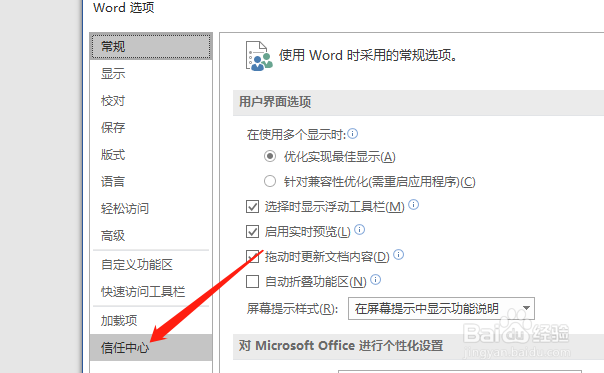
1、点击功能栏中的“文件”-“选项”打开Word选项对话框,然后点击左侧列表下方的“信任中心”。
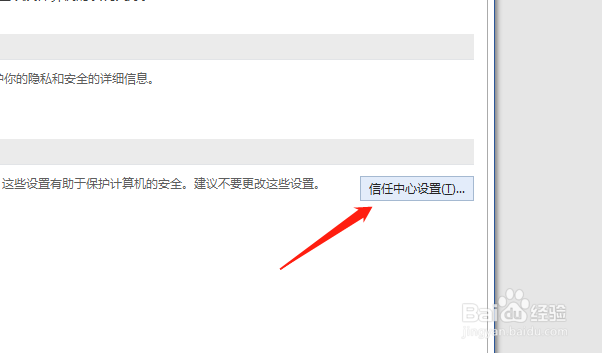
2、然后,单击右侧功能区中的“信任中心设置”按钮。
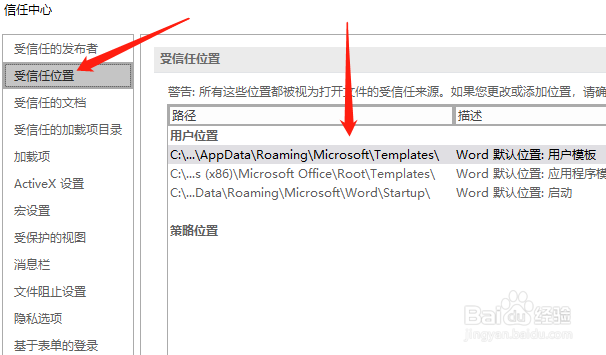
3、打开“信任中心”对话框后,点击左侧列表中的“受信任位置”一栏,右侧显示的路径即为受信任的位置,如图。
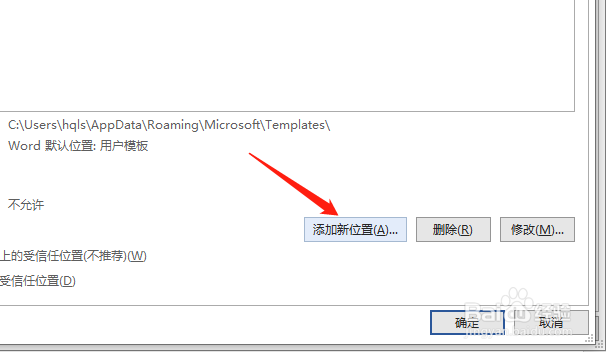
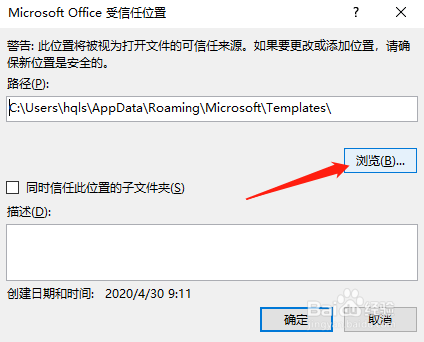
4、单击下方的“添加新位置”按钮,打开对话框后点击“浏览”按钮。如图。
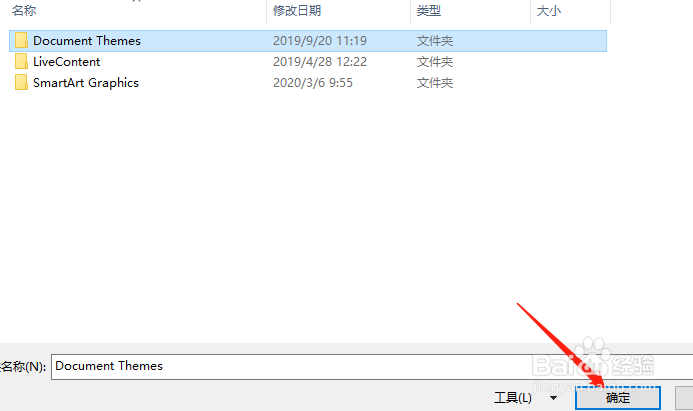
5、然后选择需要添加为受信任位置的文件夹,选择好后依次点击“确定”,关闭各对话框。
时间:2026-05-02 07:31:28
1、点击功能栏中的“文件”-“选项”打开Word选项对话框,然后点击左侧列表下方的“信任中心”。
2、然后,单击右侧功能区中的“信任中心设置”按钮。
3、打开“信任中心”对话框后,点击左侧列表中的“受信任位置”一栏,右侧显示的路径即为受信任的位置,如图。
4、单击下方的“添加新位置”按钮,打开对话框后点击“浏览”按钮。如图。
5、然后选择需要添加为受信任位置的文件夹,选择好后依次点击“确定”,关闭各对话框。
