Windows总是找不到鼠标光标怎么办

 时间:2026-02-12 05:30:11

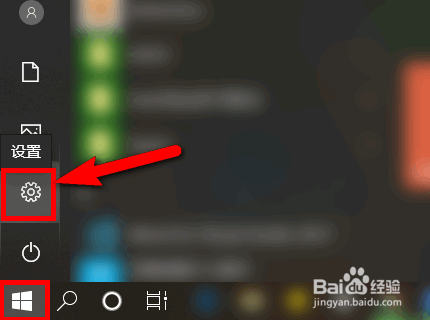
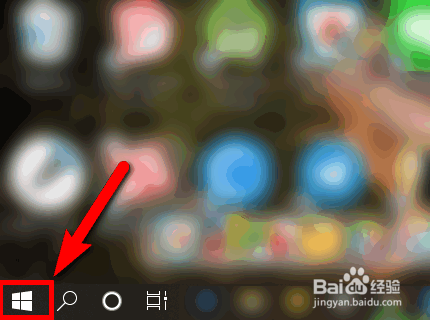
1、点击系统的【开始菜单】按键,也可以点击键盘的【Win】键打开。
Windows总是找不到鼠标光标怎么办

2、在开始菜单点击【设置】按钮,打开系统设置。

Windows总是找不到鼠标光标怎么办

3、在系统设置的搜索栏中,输入“鼠标”,在下方弹出列表中选择【更改鼠标指针大小】。

Windows总是找不到鼠标光标怎么办

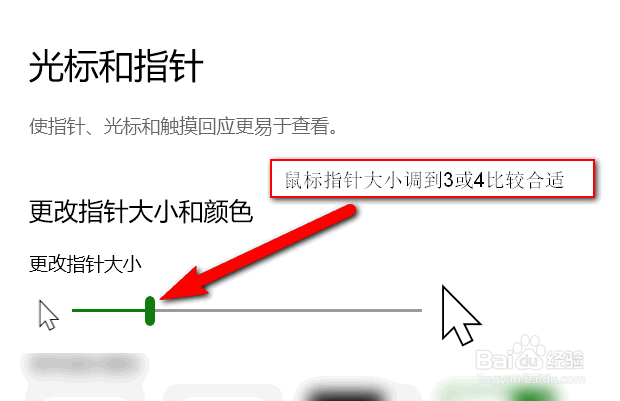
4、在鼠标指针大小设置页中,拖到设置鼠标指针的大小,建议设置为3或4。

Windows总是找不到鼠标光标怎么办

5、鼠标颜色选择中,选择最右边的自定义颜色,并点击下方【选择自定义指针颜色】。

Windows总是找不到鼠标光标怎么办

6、在弹出的色彩窗口中,可以按自己的喜好选择喜欢的颜色,建议不要把颜色设置得太艳丽。选好颜色后点击【确定】。

Windows总是找不到鼠标光标怎么办

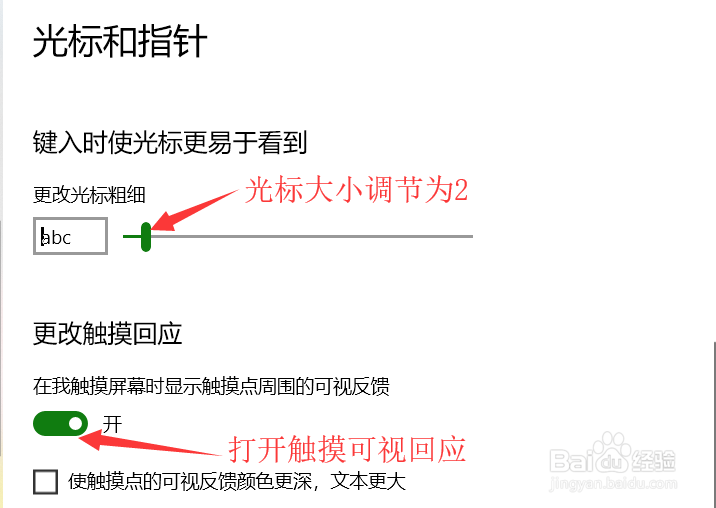
7、移动到页面下方,在【更改光标粗细中】,拖动设置光标的大小。建议大小设置为2。在【更改触摸回应】中,点击开启触摸可视回应。
Windows总是找不到鼠标光标怎么办

  • HP Performance Advisor “您的性能”功能介绍
  • win11怎么查看windows是否可更新
  • windows server 2003怎么安装DNS
  • win10如何设置默认Windows模式
  • dreamweaver怎么安装
  • 热门搜索
    肌肉酸痛怎么快速恢复 vogue怎么读 亮甲效果怎么样 西门子冰箱怎么样 慢性前列腺炎怎么治疗 zero怎么读 电脑忘记开机密码怎么办 怎么缩小毛孔 五险一金怎么交 印度神油怎么用