如何关闭我的电脑中的WPS网盘?

 时间:2026-02-12 00:22:50

1、当我的电脑中显示WPS网盘的时候,无法直接关闭。

如何关闭我的电脑中的WPS网盘?

2、这个时候要点击右下角WPS助手图标。

如何关闭我的电脑中的WPS网盘?

3、选择打开菜单中的设置。

如何关闭我的电脑中的WPS网盘?

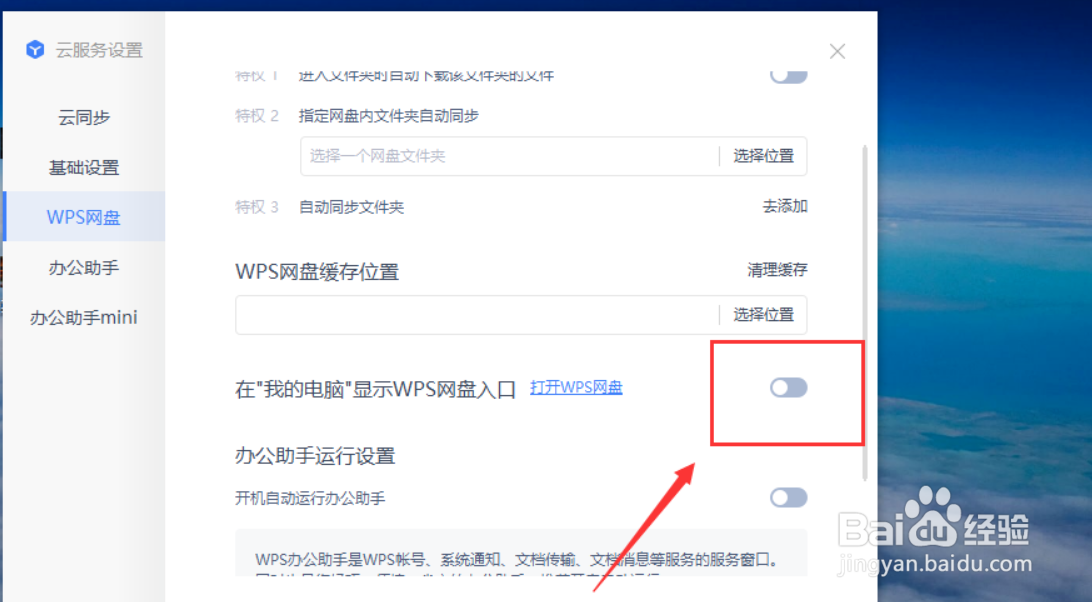
4、进入设置后在WPS网盘中,关闭WPS网盘显示的开关。

如何关闭我的电脑中的WPS网盘?

5、确定其关闭之后,退出设置。

如何关闭我的电脑中的WPS网盘?

6、返回查看我的电脑,WPS网盘就隐藏了。

如何关闭我的电脑中的WPS网盘?

1、1.当我的电脑中显示WPS网盘的时候,无法直接关闭。

2.这个时候要点击右下角WPS助手图标。

3.选择打开菜单中的设置。

4.进入设置后在WPS网盘中,关闭WPS网盘显示的开关。

5.确定其关闭之后,退出设置。

6.返回查看我的电脑,WPS网盘就隐藏了。

  • win10系统怎么设置合并任务栏按钮
  • ghost后数据丢失怎么办
  • 如何设置windows的用户账户控制设置为始终通知
  • win10锁屏界面提示怎么关
  • Windows Server 2012 R2启用User Manager服务
  • 热门搜索
    北京怎么找工作 如何降低血糖 极品乡村生活 家居生活馆 小儿疝气如何治疗 两个月宝宝拉稀怎么办 难忘的小学生活 外置声卡怎么安装 傻白甜是什么意思 箭牌卫浴质量怎么样