图解Windows下如何卸载PDFCreator软件

 时间:2026-02-14 16:15:26

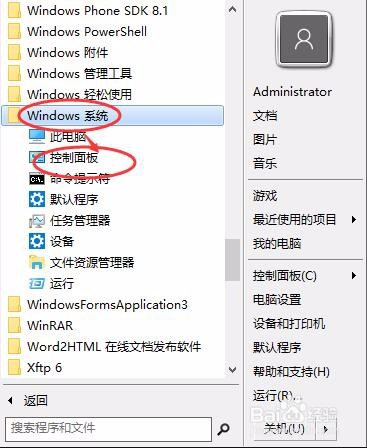
1、在电脑左下角,选择“Windows系统”找到“控制面板”,然后打开,如下图所示:
图解Windows下如何卸载PDFCreator软件

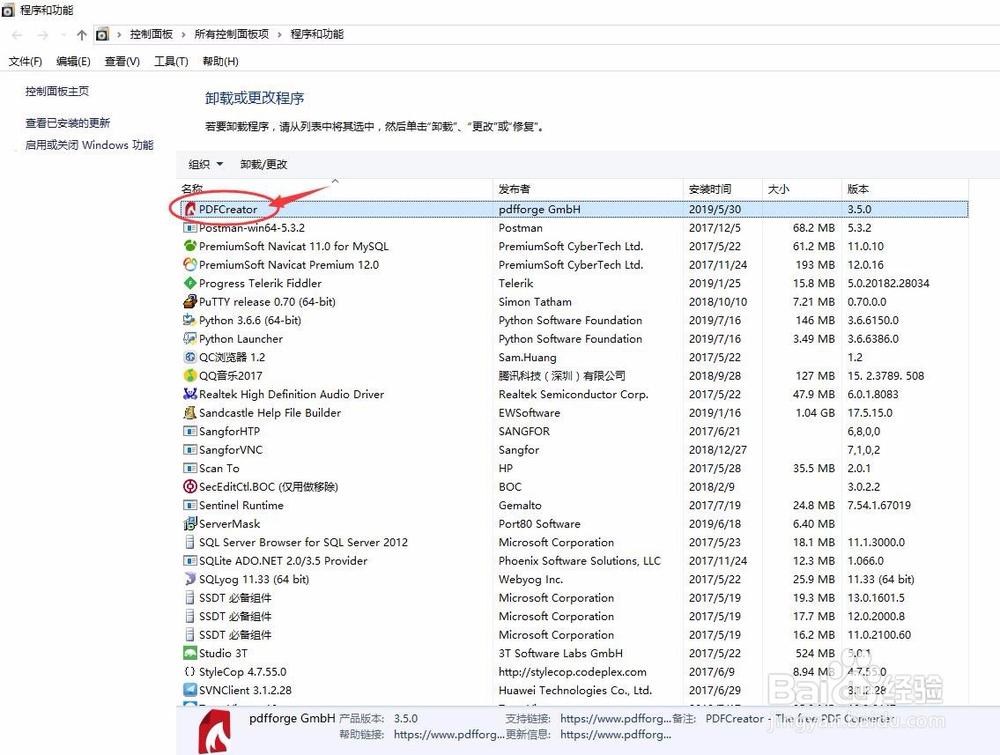
2、在打开的控制面板框中,找到PDFCreator,如下图所示:

图解Windows下如何卸载PDFCreator软件

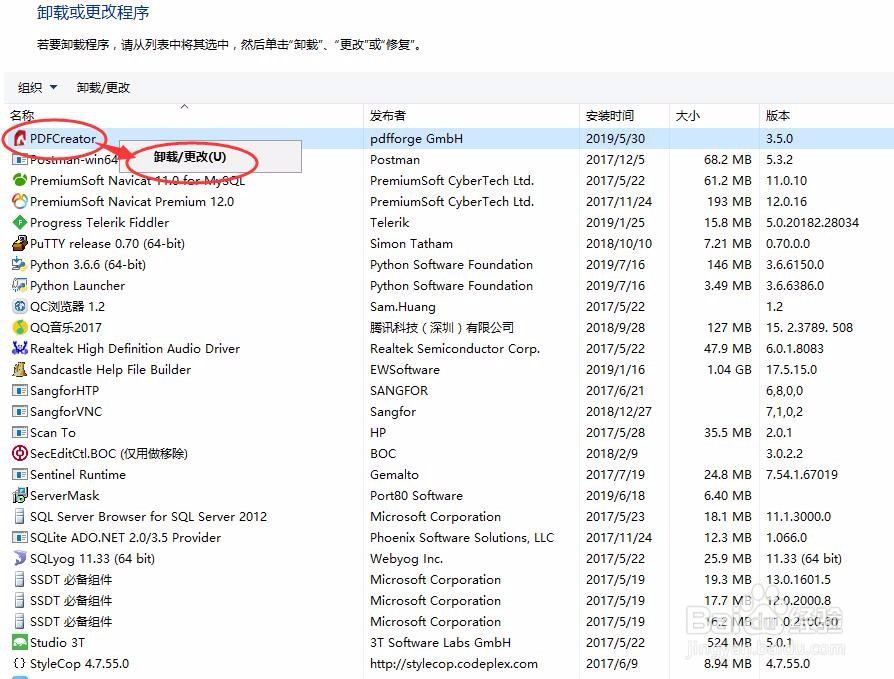
3、我们右键PDFCreator,然后选择“卸载/更改(U)”,如下图所示:
图解Windows下如何卸载PDFCreator软件

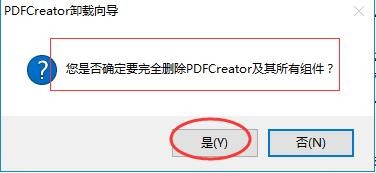
4、在弹出的PDFCreator卸载向导对话框中,提示是否确认要完全删除PDFCreator及其所有组件,点击“是”,如下图所示:
图解Windows下如何卸载PDFCreator软件

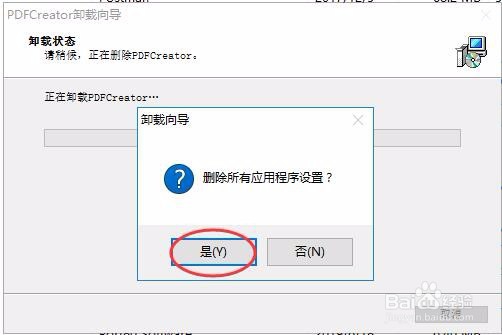
5、卸载向导提示是否删除所有应用程序设置,点击“是”,如下图所示:

图解Windows下如何卸载PDFCreator软件

6、正在卸载PDFCreator,过程如下图所示:

图解Windows下如何卸载PDFCreator软件

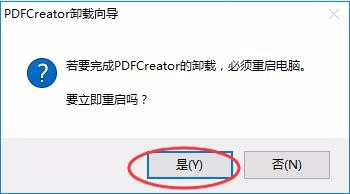
7、卸载完成以后,提示必须重启电脑,点击“是”立即重启,或者选择“否”将在下次重启,如下图所示:
图解Windows下如何卸载PDFCreator软件

  • 安全软件启动项显示“无效的启动项”“已失效”
  • 解决IE正常下打不开 只能管理员身份运行问题
  • 信用卡止付状态怎么办
  • 如何充满激情去工作
  • 无法访问共享打印机登录失败:禁用当前的账户
  • 热门搜索
    write怎么读 闭经怎么能调有月经 水肿怎么消除 疥疮是怎么引起的 日晷怎么读 经常放屁是怎么回事 省略号怎么打 心无旁骛怎么读 试管婴儿怎么做 水滴怎么画