如何用PS给图片增加云雾

 时间:2026-02-23 10:19:29

1、在PhotoShop中我们导入两张图片,一张是云彩的照片,一张是树林的照片,如下图所示
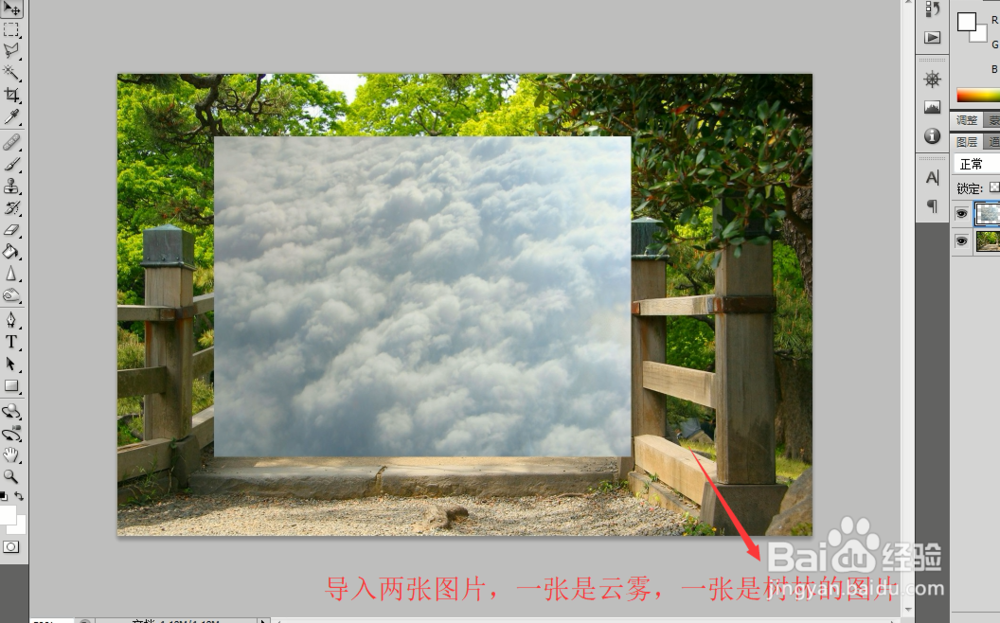
如何用PS给图片增加云雾

2、然后我们选择云彩图层,选择编辑下面的自由变换选项,如下图所示

如何用PS给图片增加云雾

3、我们用自由变换工具将云彩图层拉大,然后覆盖树林图层,如下图所示

如何用PS给图片增加云雾

4、接下来我们选择左侧的橡皮擦工具,如下图所示,橡皮擦工具可以将图层进行涂抹擦除

如何用PS给图片增加云雾

5、接下来用橡皮擦工具在云彩图层中进行涂抹,如下图所示,注意一定要选中的是云彩图层

如何用PS给图片增加云雾

6、最后涂抹完毕以后你就会看到图片已经被添加上了云雾的效果,如下图所示

如何用PS给图片增加云雾

7、综上所述,在PS中给图片添加云雾的效果主要是运用了橡皮擦工具进行实现的,是不是很简单啊

  • ps如何存储选区
  • 如何用PS设计大雾效果
  • PS给文字添加内阴影的操作方法
  • 如何利用PS进行变形图片
  • PS文档中如何使用历史记录工具
  • 热门搜索
    c盘空间不足怎么扩大 怎么提升下载速度 巴西的首都是哪里 如何养花 阿卡索外教网怎么样 刷机精灵怎么用 visio怎么画流程图 淘金币怎么设置 珠海哪里好玩 微信如何加好友