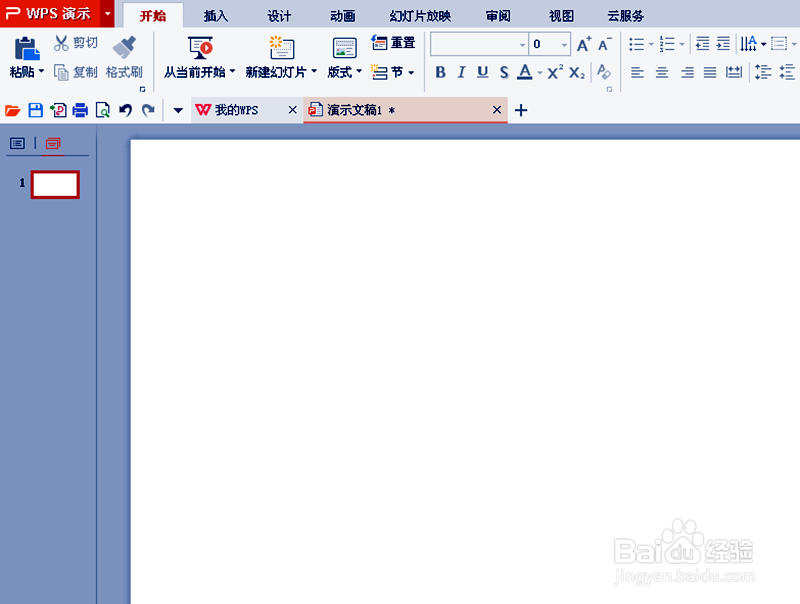
1、打开WPS演示软件。

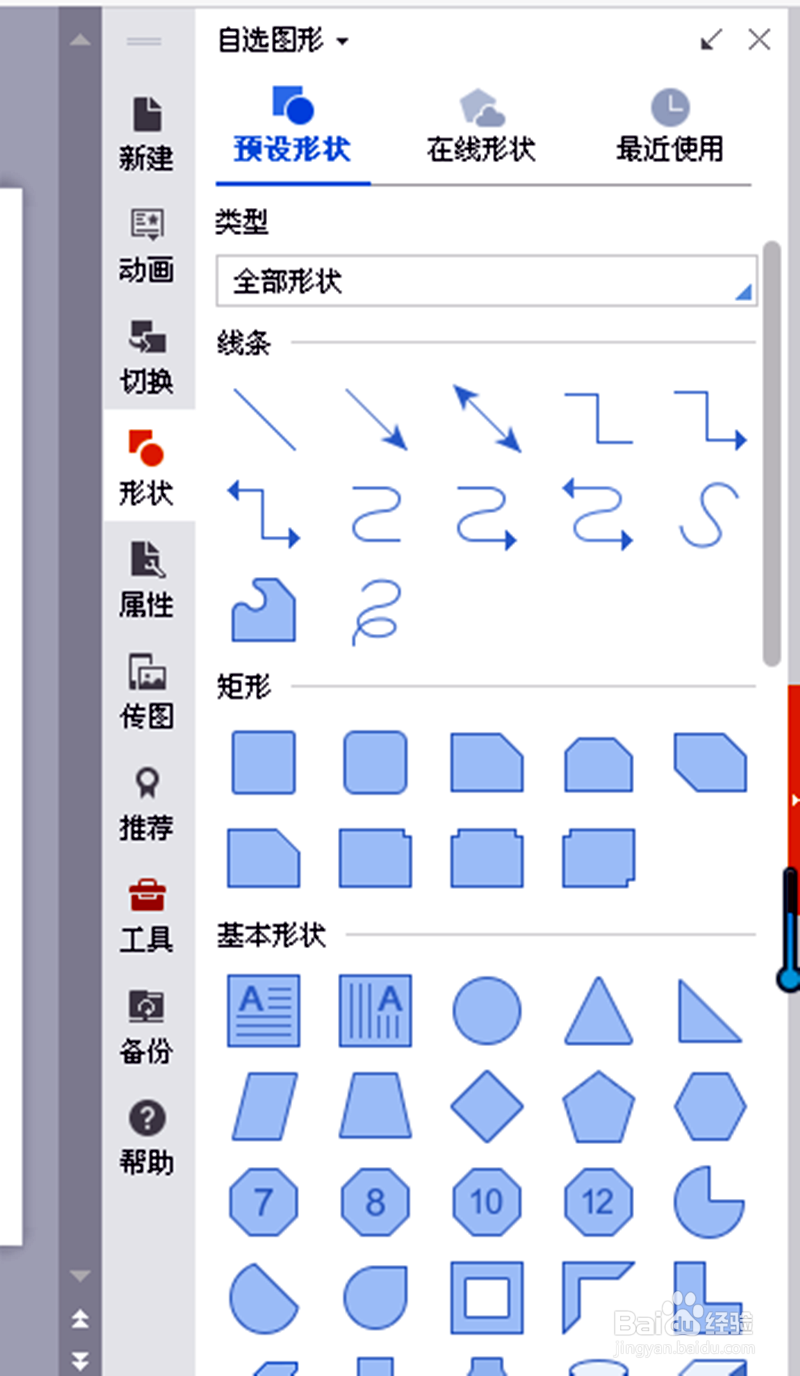
2、在WPS演示新建文档后,用鼠标点击形状。
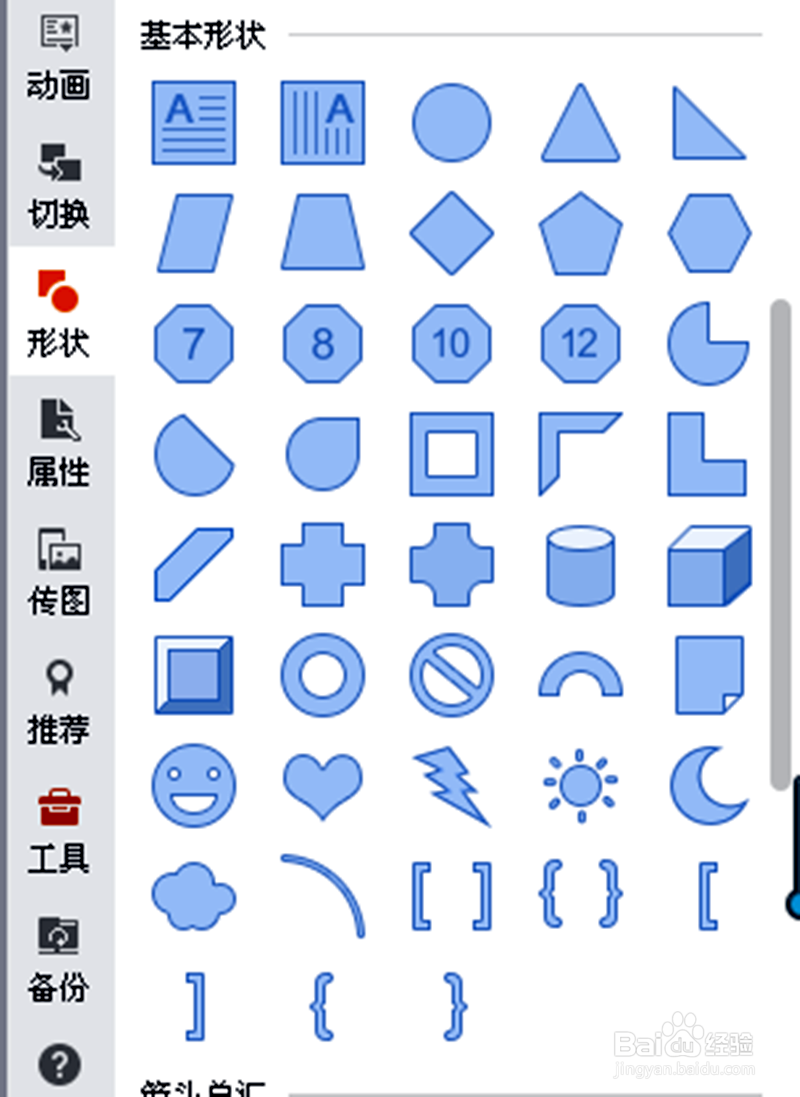
3、在形状的基本形状里选择心形。
4、画出心形。
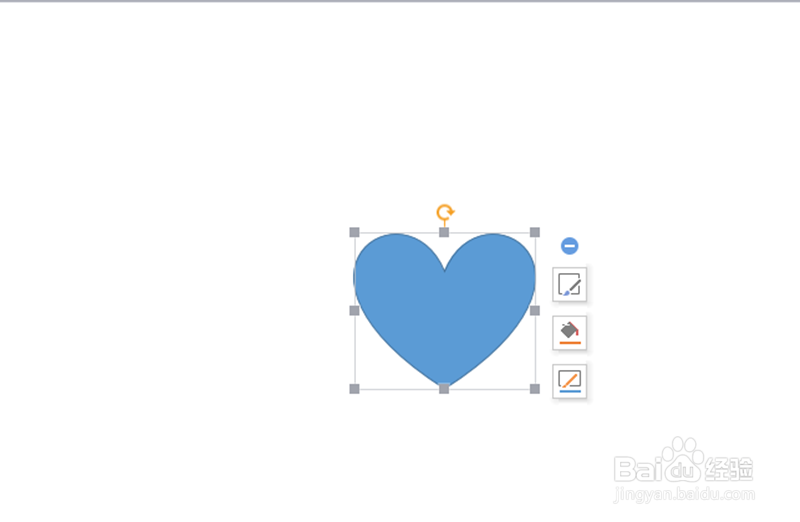
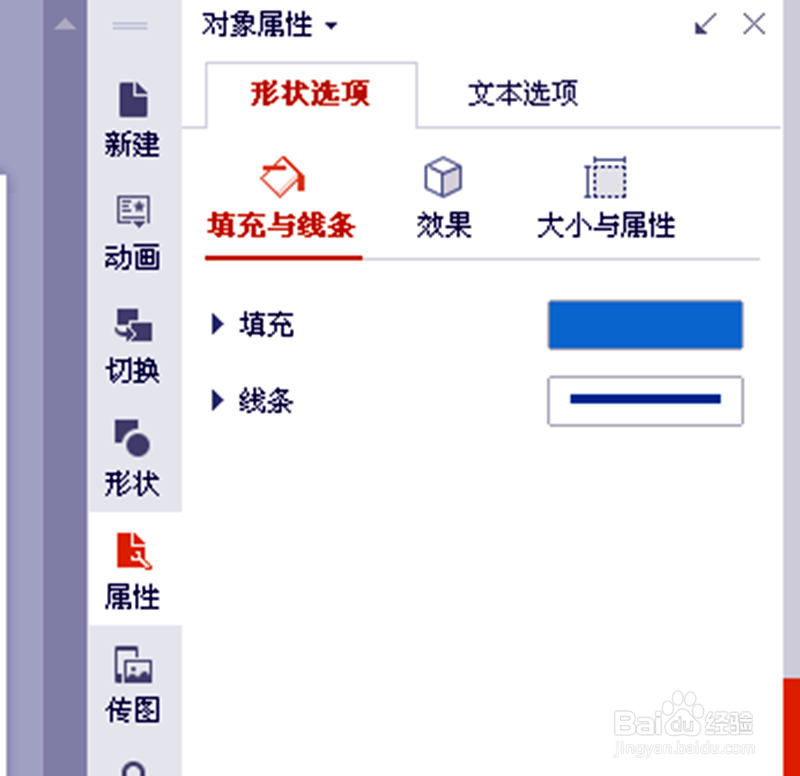
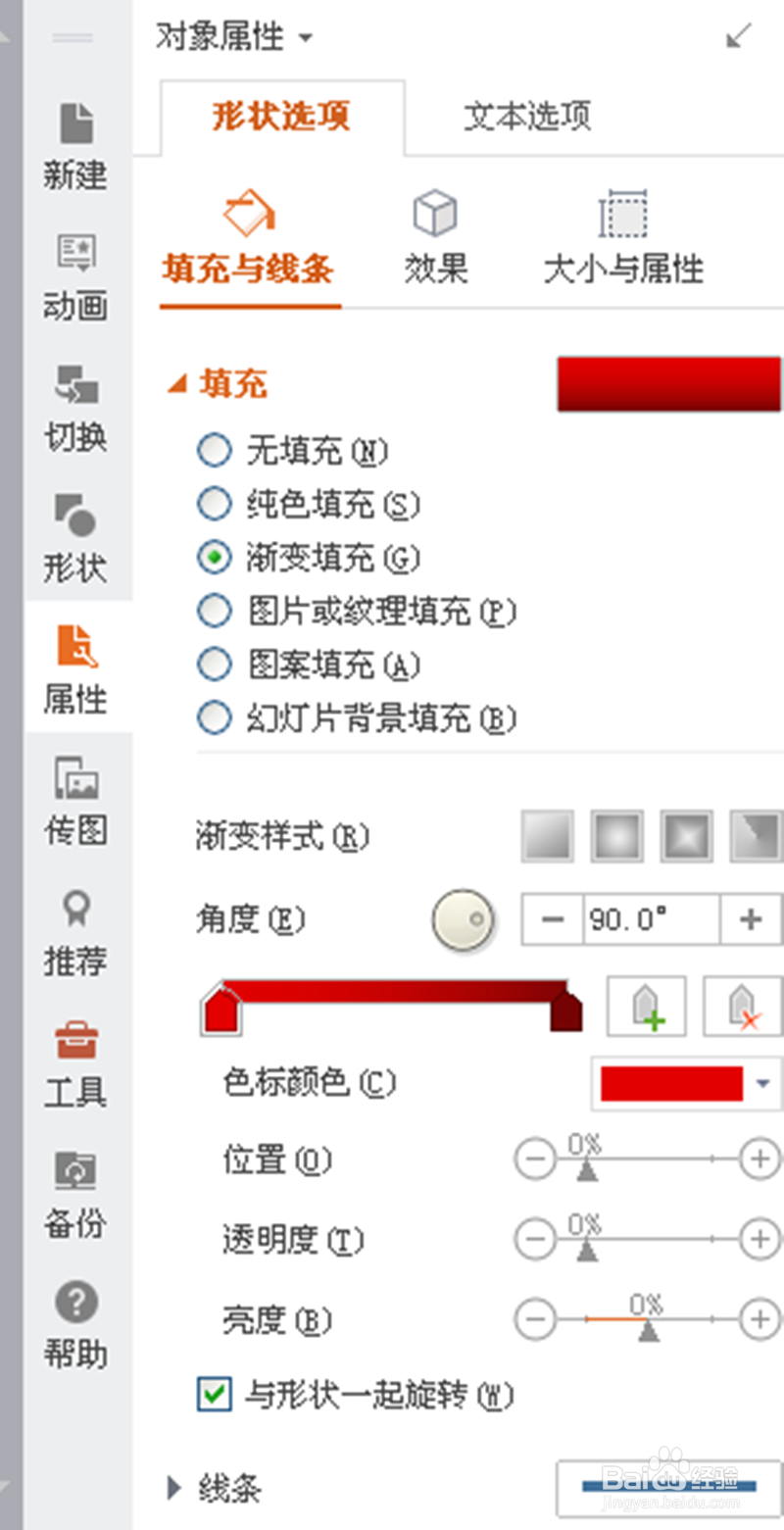
5、用鼠标点击心形属性,在填充和线条里选择红色.
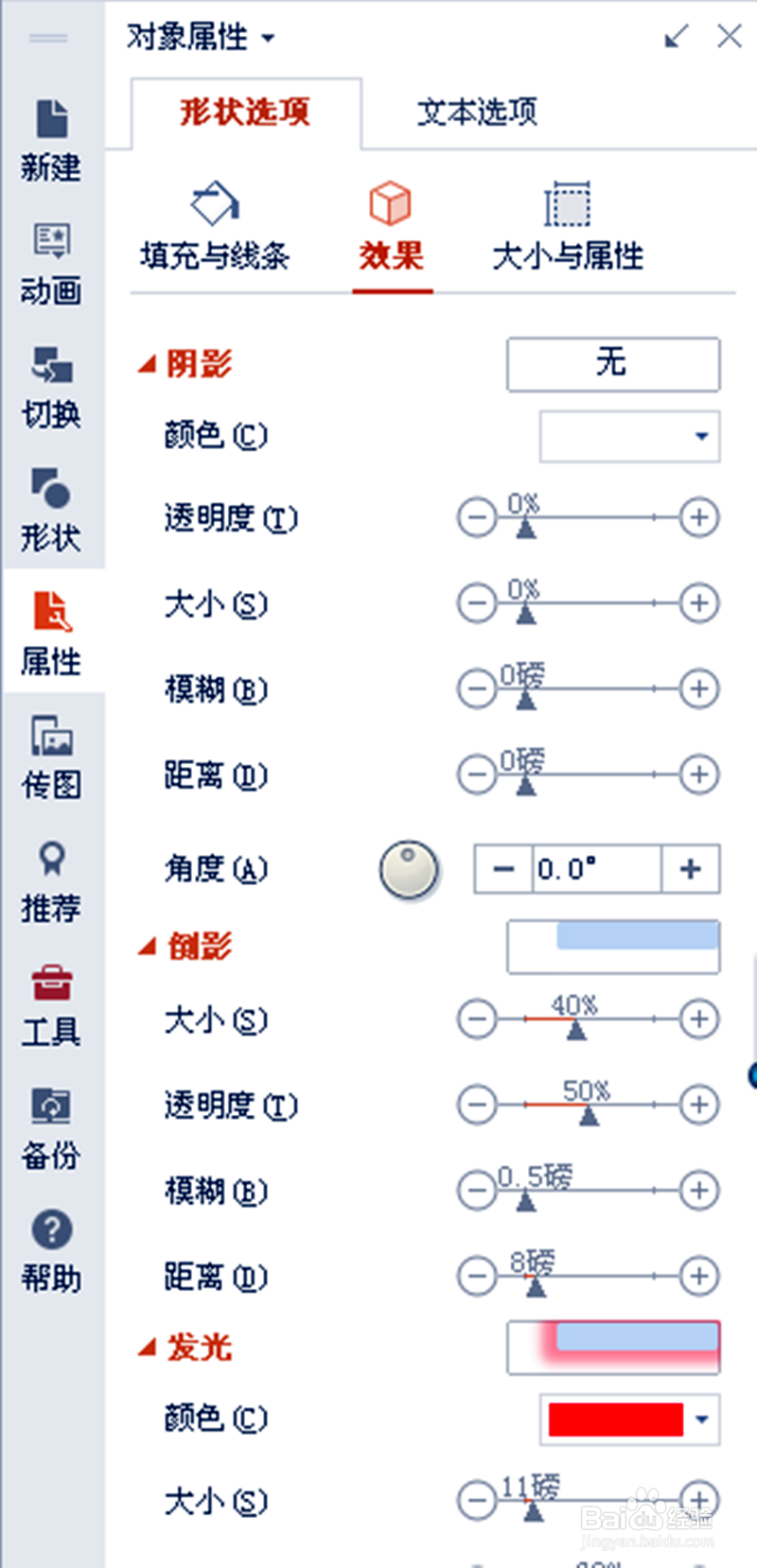
6、设置心的效果时,单击发光和倒影,发光的颜色为红色。
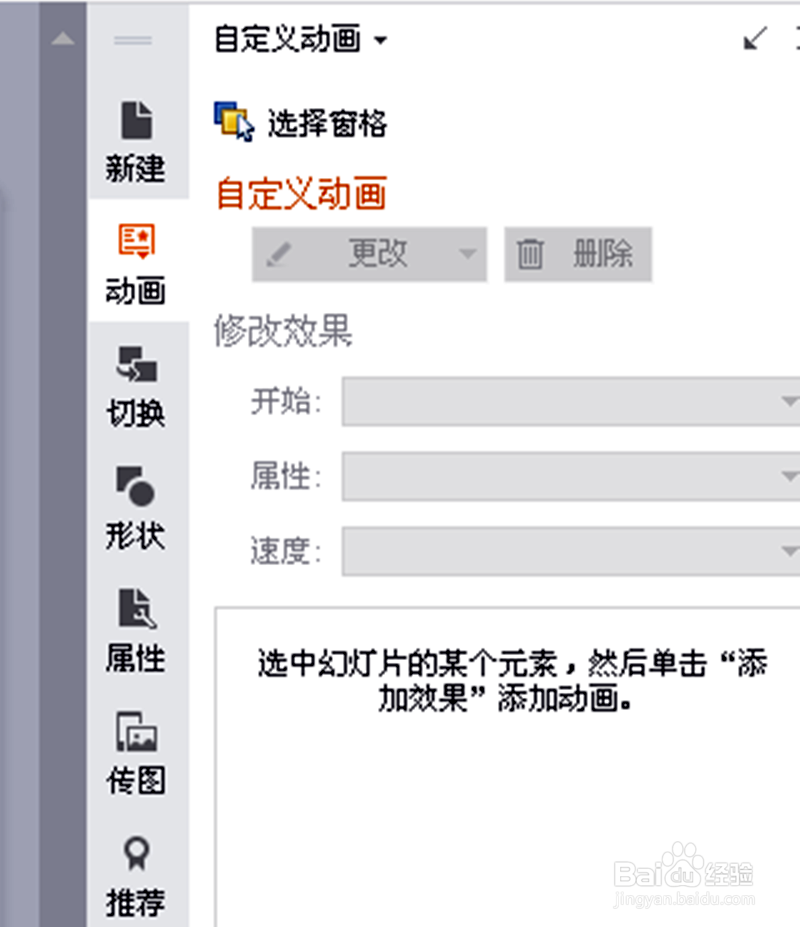
7、在单击动画里的自定义动画,
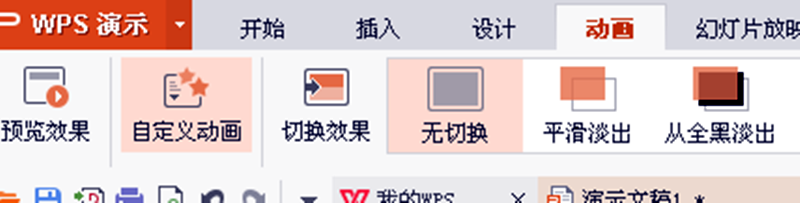
8、给心添加渐变动画,设置慢速。
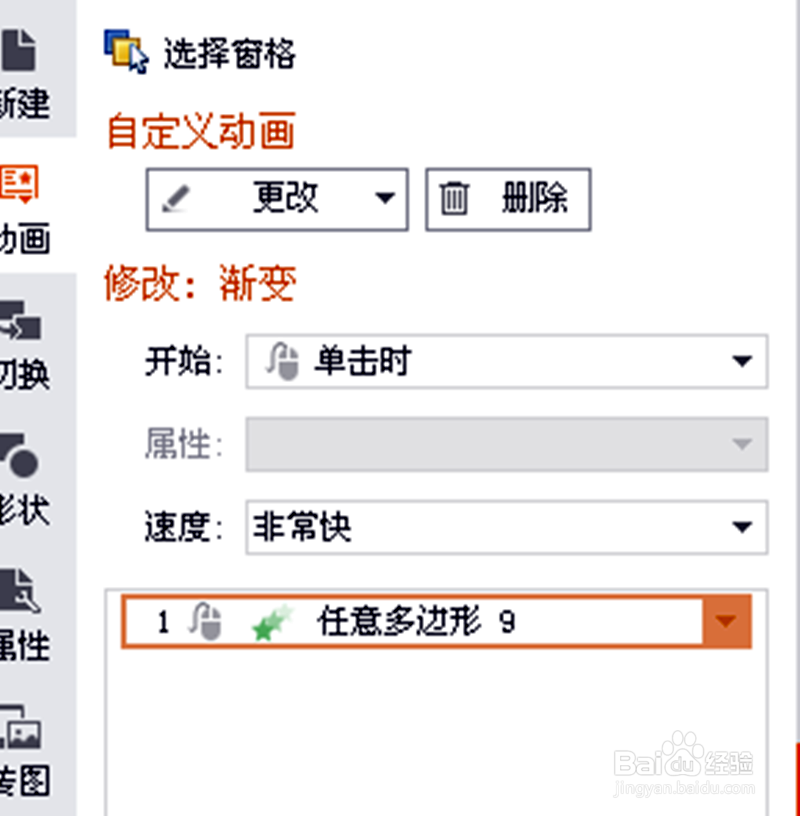
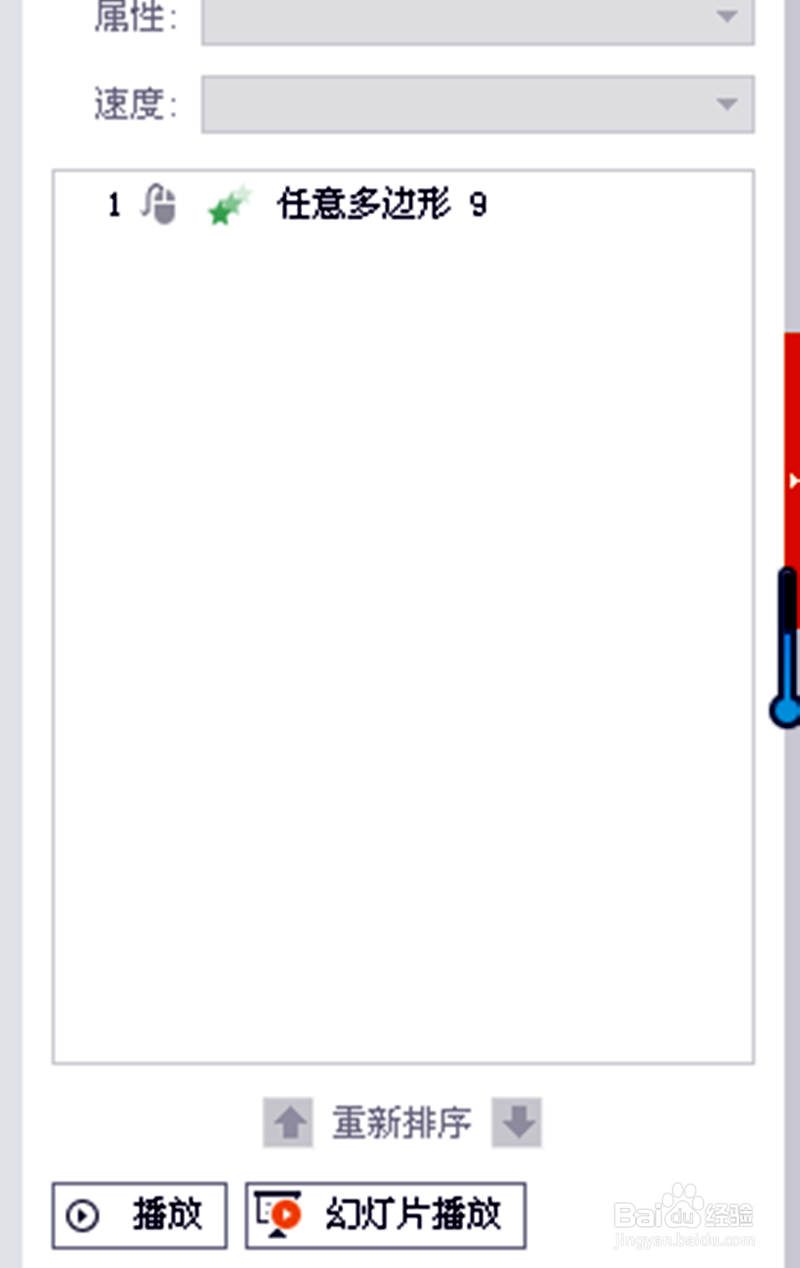
9、点击播放,自动播放动作。
时间:2026-04-23 22:52:56
1、打开WPS演示软件。
2、在WPS演示新建文档后,用鼠标点击形状。
3、在形状的基本形状里选择心形。
4、画出心形。
5、用鼠标点击心形属性,在填充和线条里选择红色.
6、设置心的效果时,单击发光和倒影,发光的颜色为红色。
7、在单击动画里的自定义动画,
8、给心添加渐变动画,设置慢速。
9、点击播放,自动播放动作。
