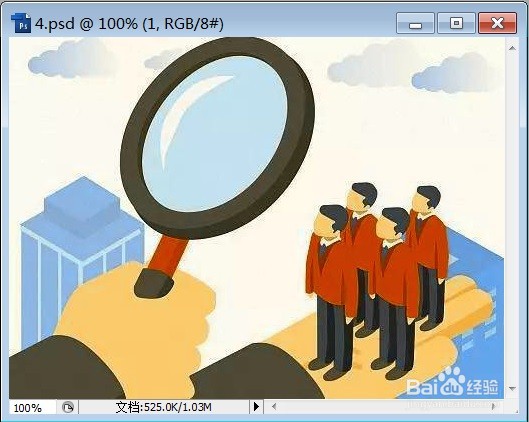
1、打开需要处理的影像【4.PSD】,如下图所示。
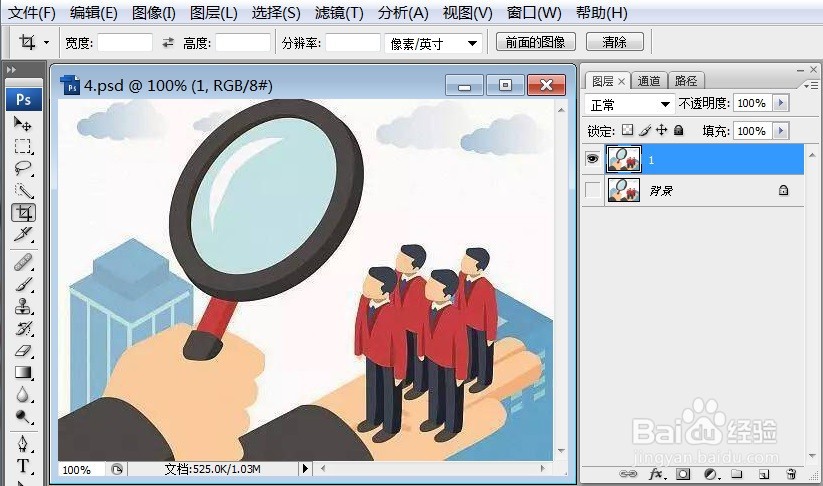
2、打开需要处理的影像【4.PSD】,【图像】→【调整】→【通道混合器】如下图所示。

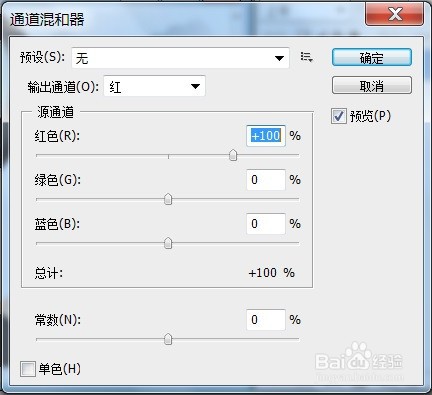
3、打开需要处理的影像【4.PSD】,【图像】→【调整】→【通道混合器】,弹出【通道混合器】对话框,如下图所示。
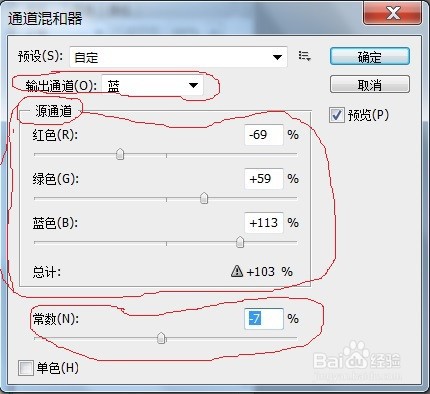
4、打开需要处理的影像【4.PSD】,【图像】→【调整】→【通道混合器】,弹出【通道混合器】对话框,在该对话框中,需要注意:一是【输出通道:蓝】;二是【源通道:红色-69;绿色+59;蓝色+113】;三是【常数:-7】如下图所示。
5、打开需要处理的影像【4.PSD】,【图像】→【调整】→【通道混合器】,弹出【通道混合器】对话框,在该对话框中,需要注意:一是【输出通道:蓝】;二是【源通道:红色-69;绿色+59;蓝色+113】;三是【常数:-7】后,点击【确定】效果如下图所示。