Word文档中分页符该如何插入

 时间:2024-10-16 13:21:47

1、首先我们新建一个Word空白文档,如图:

Word文档中分页符该如何插入

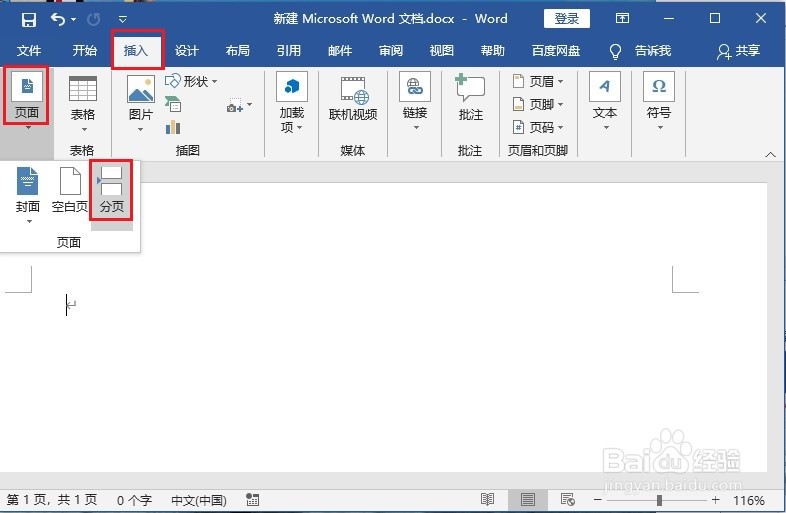
2、依次点击Word文档中菜单栏中的的【插入】>【页面】>【分页】。

Word文档中分页符该如何插入

3、这时并没有显示插入的分页符,接着点击文档窗口左上角的【文件】选项按钮。

Word文档中分页符该如何插入Word文档中分页符该如何插入

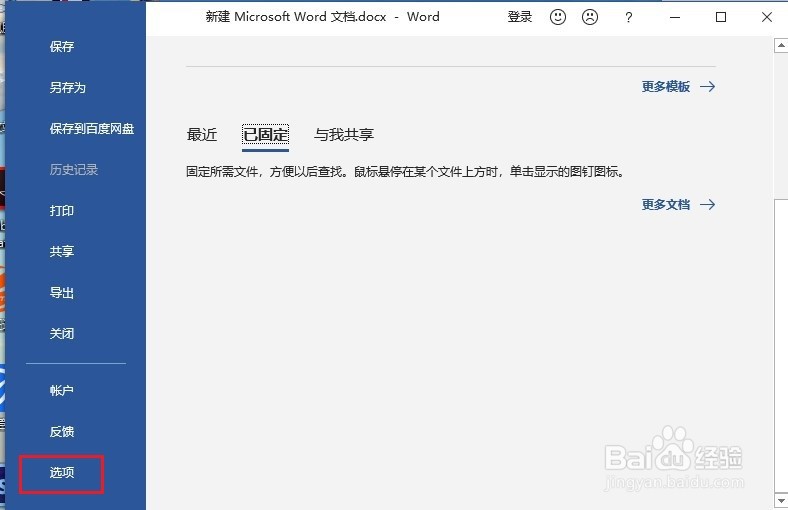
4、在打开文件选项对话窗口中,将左侧窗格下拉找到的【选项】命令,点击它。
Word文档中分页符该如何插入

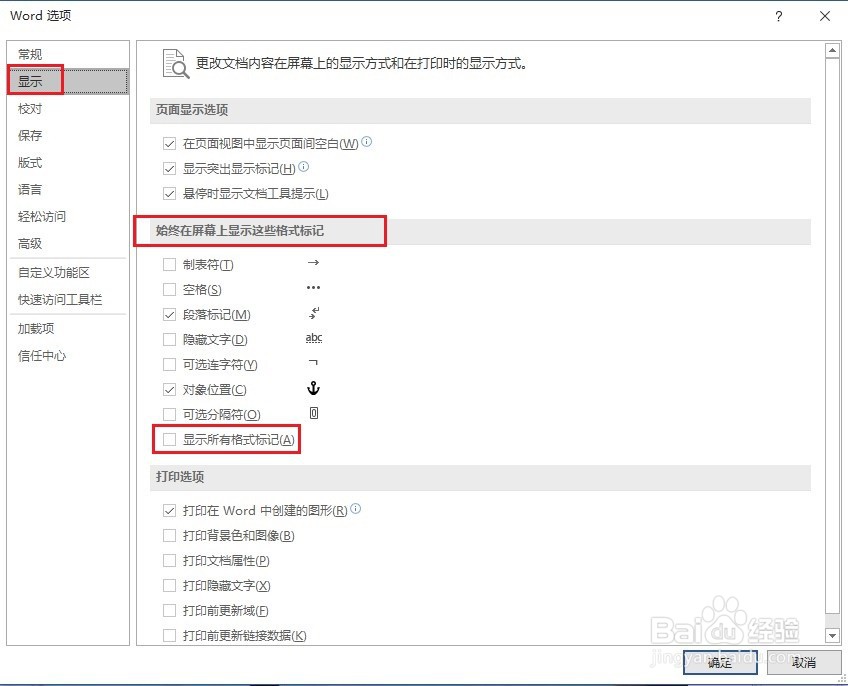
5、进入Word选项窗口之后,将选项卡切换到【显示】选项一栏,再找到【始终在屏幕上显示这些格式标记】区域下方的【显示所有格式标记】选项,将其勾选,再点【确定】。
Word文档中分页符该如何插入Word文档中分页符该如何插入

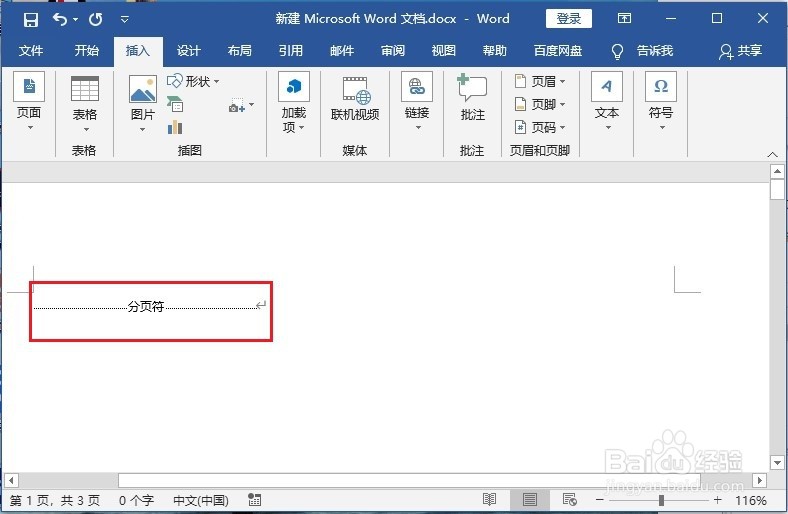
6、最后返回到Word编辑窗口,就可以看到Word编辑区域的分页符显示出来了。
Word文档中分页符该如何插入
  • word文档怎么编辑页眉
  • word怎么插入图标目录
  • Word 2007如何进行段落字体关键批量替换修改
  • Word怎么设置对象位置标记
  • Word技巧:Word怎么设置页边距
  • 热门搜索
    怎么进入安全模式 钱英语怎么写 焖烧杯怎么用 微信夜间模式怎么关闭 迷你世界怎么召唤石巨人 肺栓塞是怎么引起的 余额宝的钱怎么转到银行卡 怎么下载mt4 话费怎么充值q币 痔疮出血怎么治疗法