PS如何用色彩平衡命令调整图片

 时间:2026-05-12 13:30:52

1、如下所示,

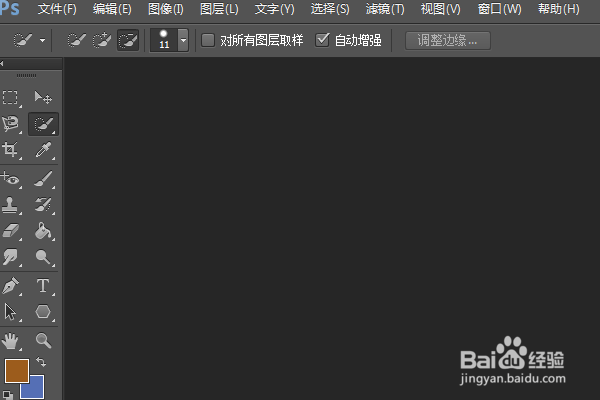
打开PS软件,进入到工作界面
PS如何用色彩平衡命令调整图片

2、如下所示,

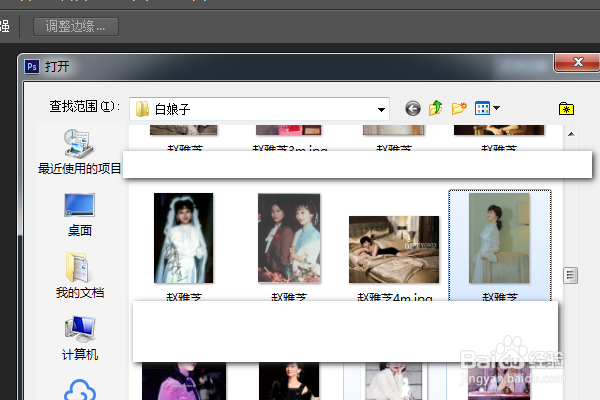
ctrl+o,在电脑文件夹中选中素材图片,

PS如何用色彩平衡命令调整图片

3、如下所示,

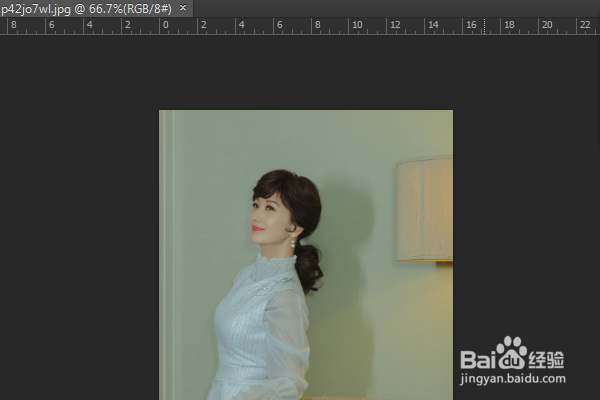
成功打开刚刚找到的素材图片

PS如何用色彩平衡命令调整图片

4、如下所示,

执行【图像——调整——自然饱和度】,激活“色彩平衡”命令,

或者直接“ctrl+b”,打开色彩平衡对话框,

PS如何用色彩平衡命令调整图片

5、如下所示,

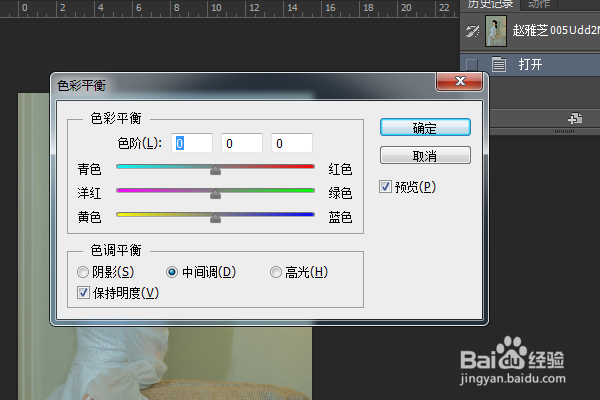
弹出“色彩平衡”对话框,三种颜色都是默认的0,

PS如何用色彩平衡命令调整图片

6、如下所示,

用鼠标滑动光标,调整颜色,

一边调整,一边看效果,

点击确定。
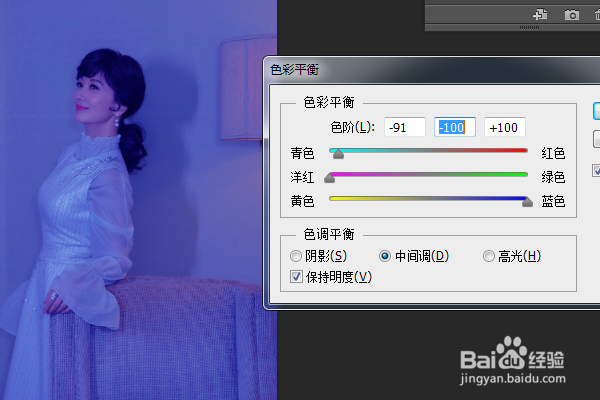
PS如何用色彩平衡命令调整图片

7、如下所示,

这就是最后的调整效果,

通过色彩平衡得到的效果图片,

到这里,演示就结束了。

PS如何用色彩平衡命令调整图片

  • 如何用ps抠出一个完整的白兔?
  • Animate/Flash如何获取对象鼠标坐标(AS3)
  • PS怎么去掉照片上的污点或折叠印记
  • flash制作燃烧火焰生成火字的教程
  • PS怎么制作按钮
  • 热门搜索
    如何挑选钻戒 btv生活 脸被指甲抓伤怎么办 如何提升自己的气质 从事何种会计专业工作怎么填 如何考会计证 袋鼠的生活习性 我酿的酒喝不醉我自己是什么歌 如何写记叙文 窝沟封闭是什么意思