怎么用PS批量制作字幕

 时间:2026-02-15 15:28:24

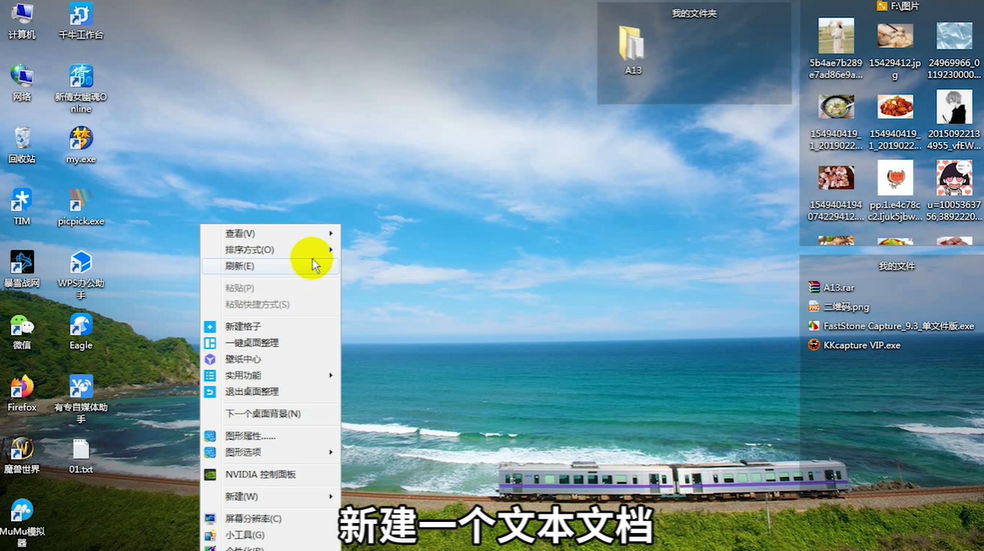
1、新建一个文本文档。

怎么用PS批量制作字幕

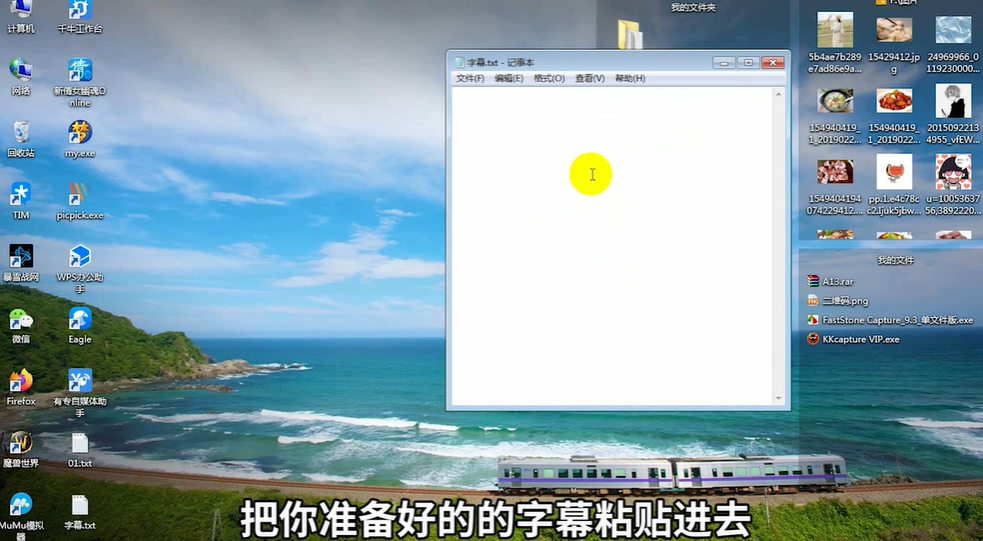
2、把你准备好的的字幕粘贴进去,在字幕的第一行随便设置一个变量,这里设置的是字母q,然后保存文本文档打开ps。
怎么用PS批量制作字幕

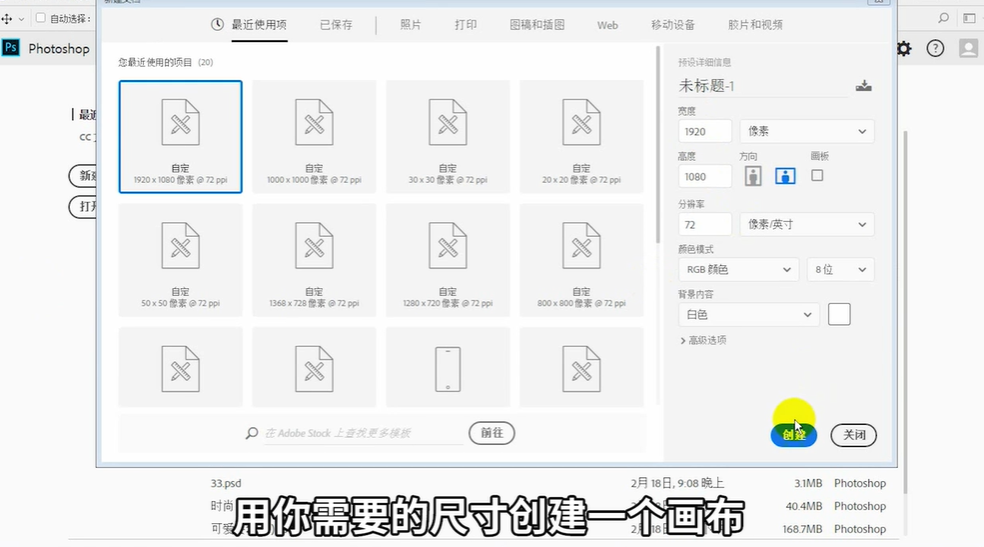
3、用你需要的尺寸创建一个画布,然后用文字工具随便打上几个字。

怎么用PS批量制作字幕

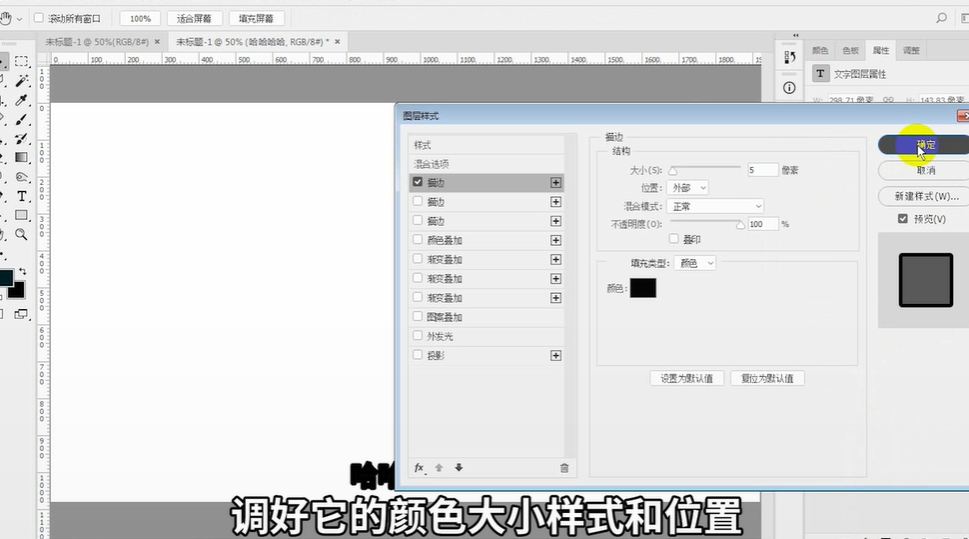
4、调好它的颜色大小样式和位置,然后在菜单栏找到图像变量-定义,把文本替换这里改成你设置的变量点击下一个,然后点击导入选择你建好的字幕文档,下面这两个框都勾选上。
怎么用PS批量制作字幕

5、然后点击确定,在这个下拉列表这里看下是不是需要的内容,然后点击应用和确定把背景隐藏掉。

怎么用PS批量制作字幕

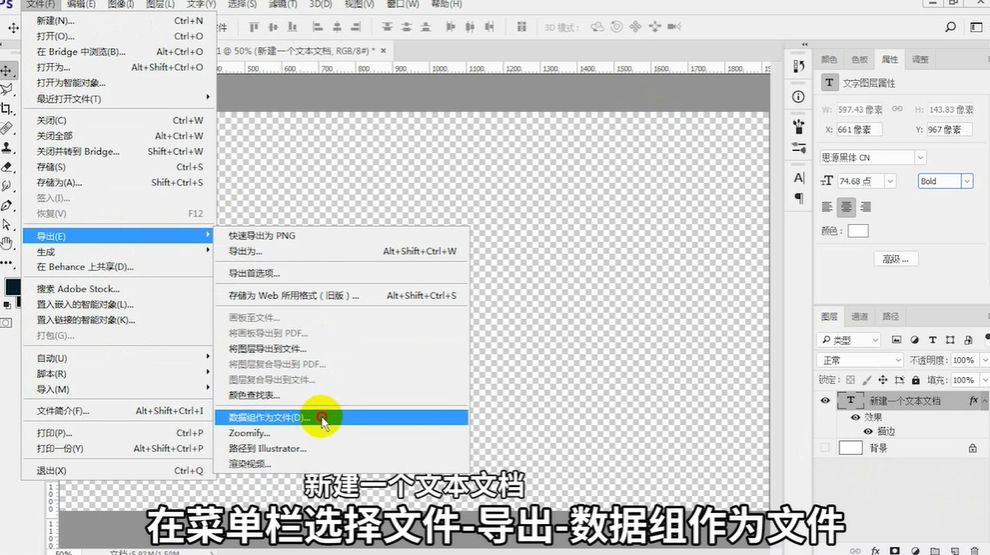
6、在菜单栏选择文件-导出数据组作为文件,然后选择把导出文件放在需要的地方。
怎么用PS批量制作字幕

7、点击确定就可以了

怎么用PS批量制作字幕

  • Pr 2019 怎样调节段落文字之间的行间距?
  • pr视频效果一键添加教程分享
  • 如何用PR自带效果制作文字遮罩效果
  • PR导入整个项目
  • PR里怎么绘制扇形
  • 热门搜索
    希利苏斯怎么去 word文档行距怎么设置 长智齿牙疼怎么办 周怎么读 春饼怎么做 肋骨疼是怎么回事 车架号怎么看 电子通行证怎么办理 怎么把手机视频投到电视上 怎么预防近视