用excel中的分列功能实现身份证号提取出生日期

 时间:2026-02-14 13:43:35

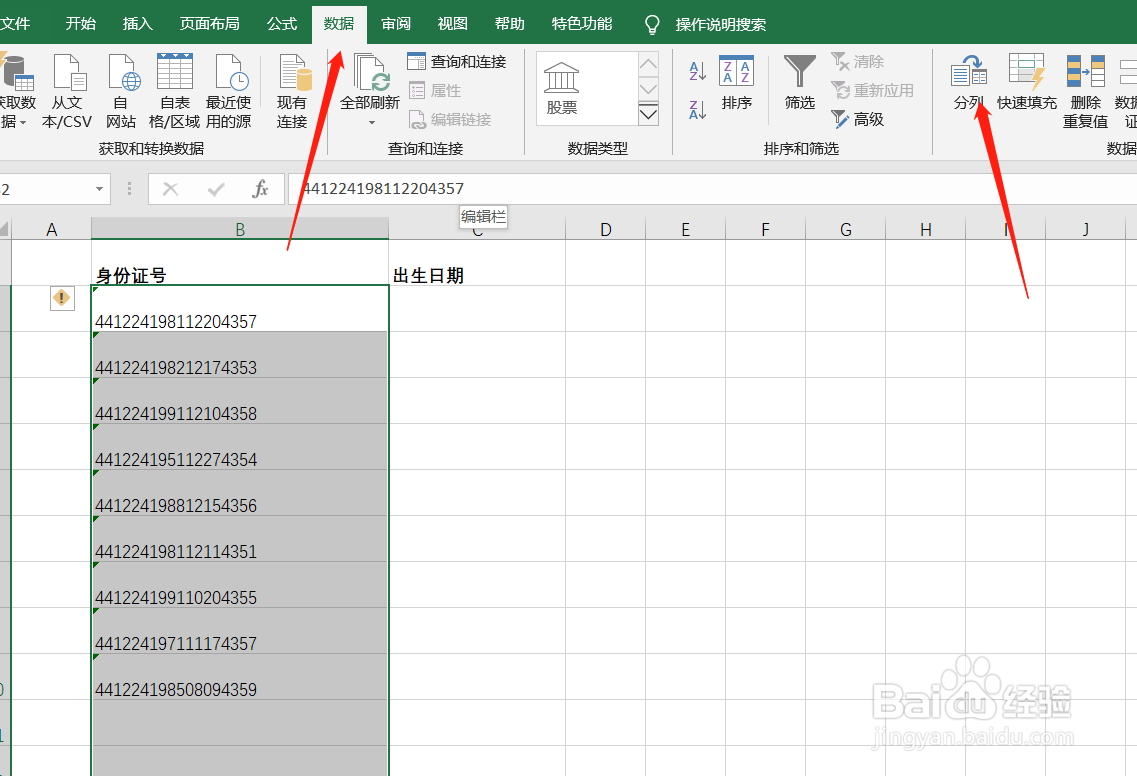
1、选择要提取的身份证数据,点击【数据】>【分列】
用excel中的分列功能实现身份证号提取出生日期

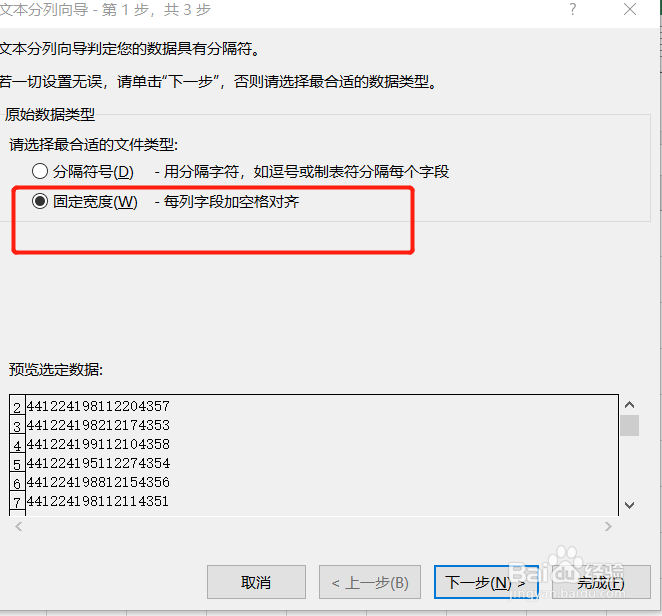
2、选择【固定宽度】,点击下一步

用excel中的分列功能实现身份证号提取出生日期

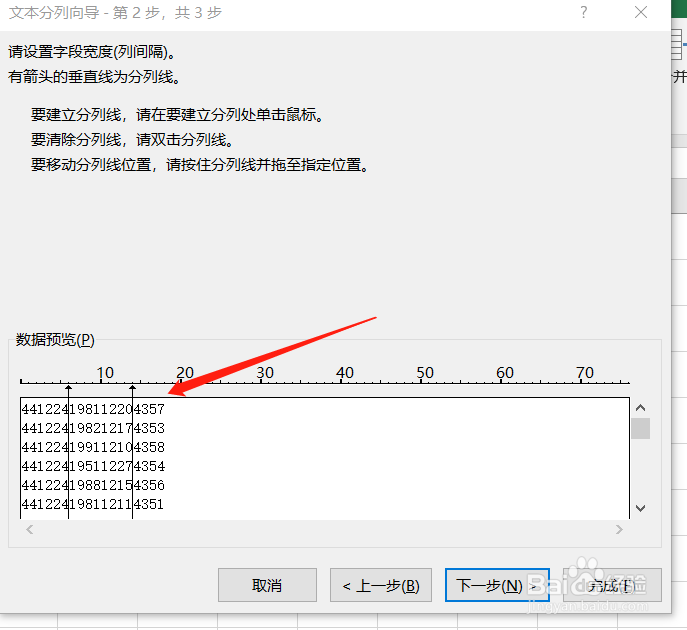
3、用鼠标点击我们要分隔的位置,点击鼠标就会出现一条分隔线,如果位置不对可以左右拖动,如果点错了,可以双击它就会消除,我们把身份证号分成三段,中间一段即为出生日期
用excel中的分列功能实现身份证号提取出生日期

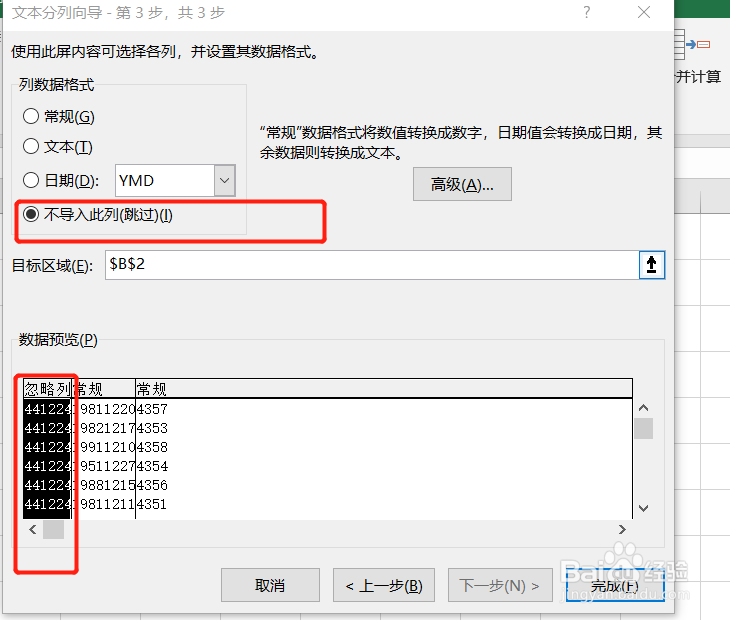
4、分段后,鼠标点击第一段,列数据格式选择“不导入此列”,因为此列我们是不需要的
用excel中的分列功能实现身份证号提取出生日期

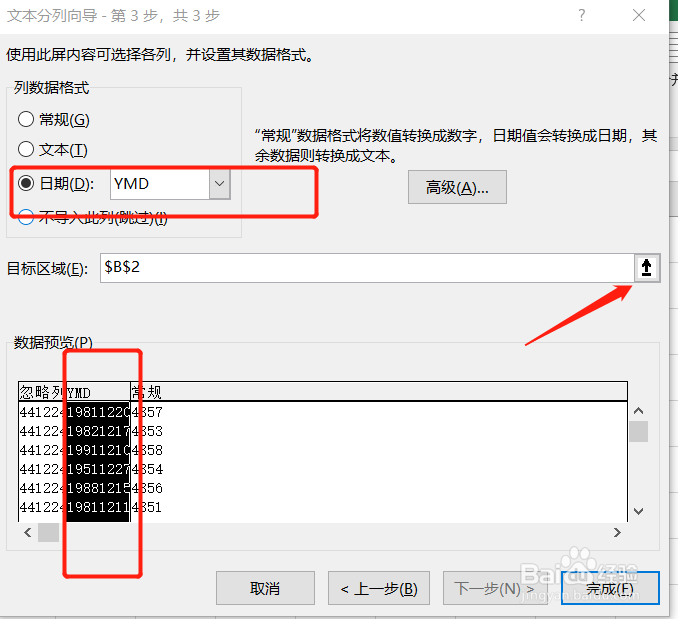
5、鼠标点击第二段,列数据格式选择“日期”格式,然后点击“目标区域”

用excel中的分列功能实现身份证号提取出生日期

6、选择我们要存放出生日期的数据列

用excel中的分列功能实现身份证号提取出生日期

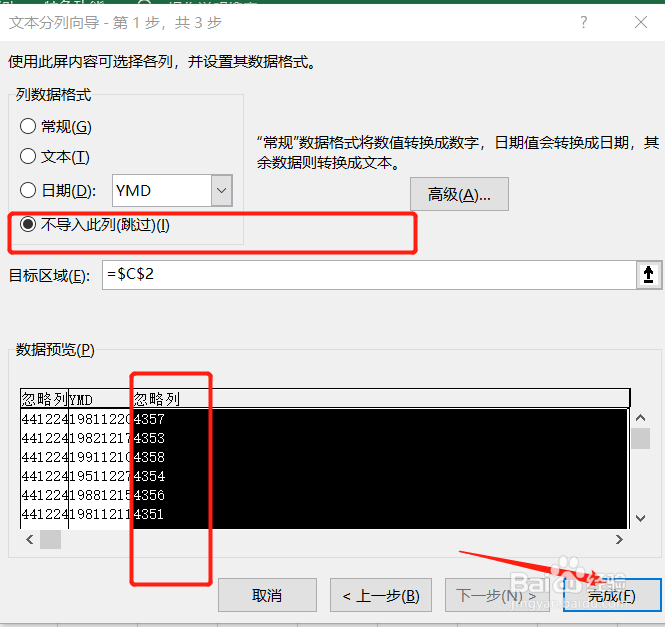
7、返回上一步,选择第三段,同样,列数据格式选择“不导入此列”,点击完成

用excel中的分列功能实现身份证号提取出生日期

8、最后,出生年月日就给提取出来了

用excel中的分列功能实现身份证号提取出生日期

  • 如何利用分列从身份证号码中提取出生日期?
  • Excel如何设置每天自动更新周岁?
  • Excel如何根据身份证号码提取周岁或虚岁年龄
  • 18位身份证号提取出生年月
  • 怎么把身份证号分割
  • 热门搜索
    国泰航空怎么样 锻炼腹肌最有效的方法 企业邮箱怎么登陆 怎么更换苹果id账号 减肥方法大全 奥克斯空调质量怎么样 净化水的方法 鱼类大全名称图片 水表怎么读 腾讯视频怎么下载视频