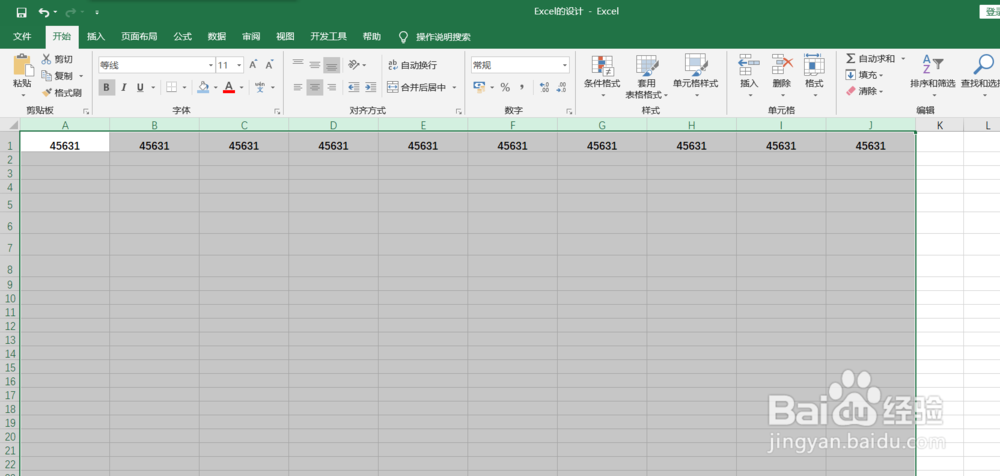
1、看下图的表格,如果我想把已经有数据的所有行的列宽都调整的大一点,应该怎么统一操作呢?一列一列去拉速度太慢了。
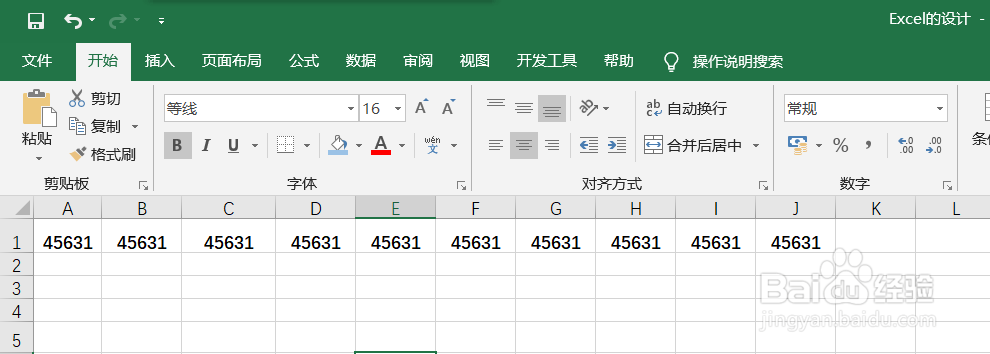
2、第一种方法,用鼠标拖拽的方式沿着上方的行恩廊标题拖拽到目标列(J列),这样就可以选中所有有数据的列。

3、把鼠标的光标放在左侧已经选中的任意一个列标题上,单击右键,选择【列宽】。

4、在弹出的【列宽】对话框中,输入想要设置的列宽数值,比如30,单击【确定】。

5、如下图,如此操作之后,你就会发现所有的列宽都统一调整为30了。

6、下面介绍第二种方法,其实就是选中霜特汽方式不同。
把光标放在第一列的上方列标题上,单击。

7、然后单击ctrl+shift+方向键向右键。你会发现,表格会自动选中所有有数据的列。之后的调整列宽的方法同3—5步。

8、下面介绍第三种方法,用上述两种的选中有数据的所有列,然后用鼠标通过拉拽的方式调整某一列的列宽。松开鼠标后,你会发现所有被选中列的列宽会统段帮一跟着变化。