苹果电脑MacBook pro怎样清除缓存文件?

 时间:2026-04-30 05:00:42

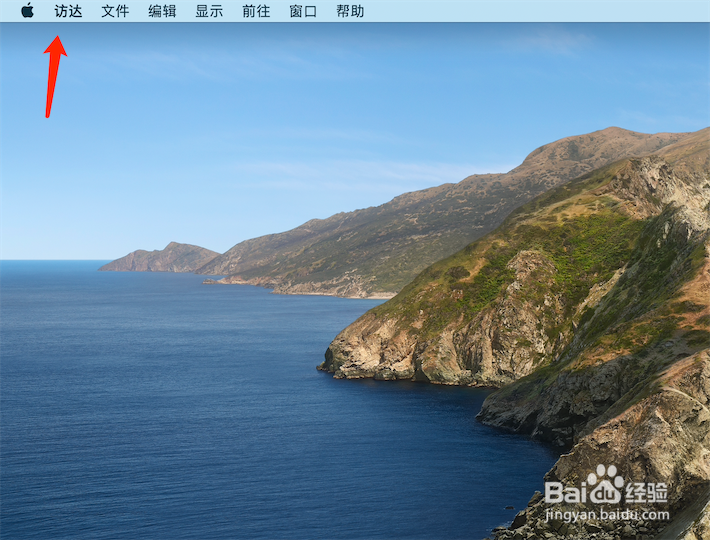
1、我们在苹果电脑桌面左上角点击访达选项。
苹果电脑MacBook pro怎样清除缓存文件?

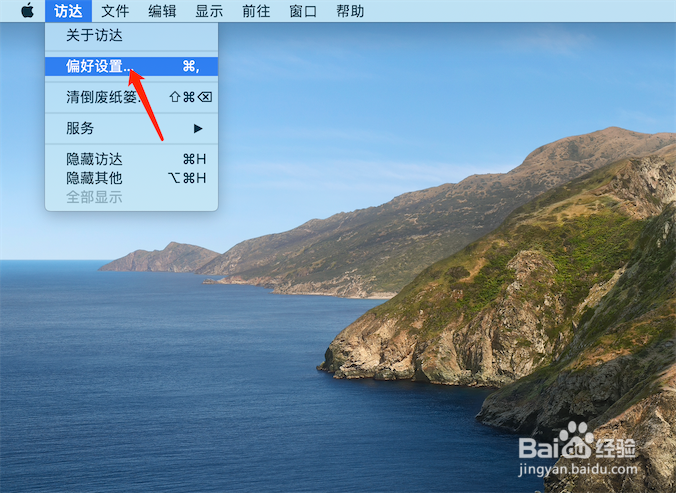
2、在下拉菜单中选择偏好设置。

苹果电脑MacBook pro怎样清除缓存文件?

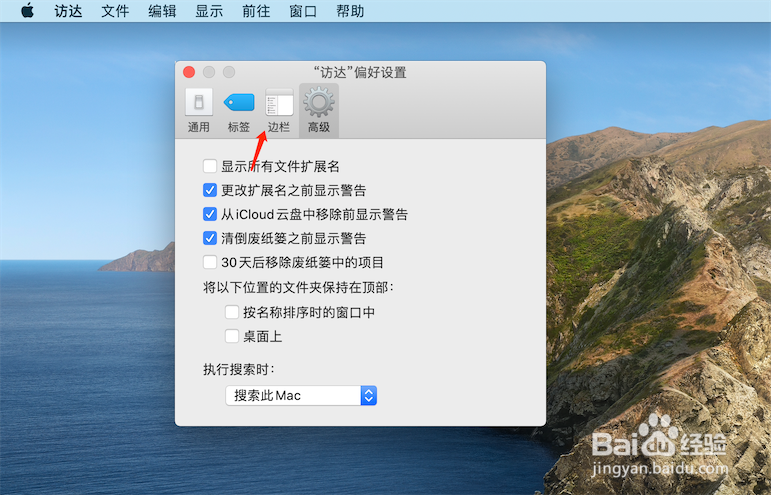
3、点击切换到边栏。

苹果电脑MacBook pro怎样清除缓存文件?

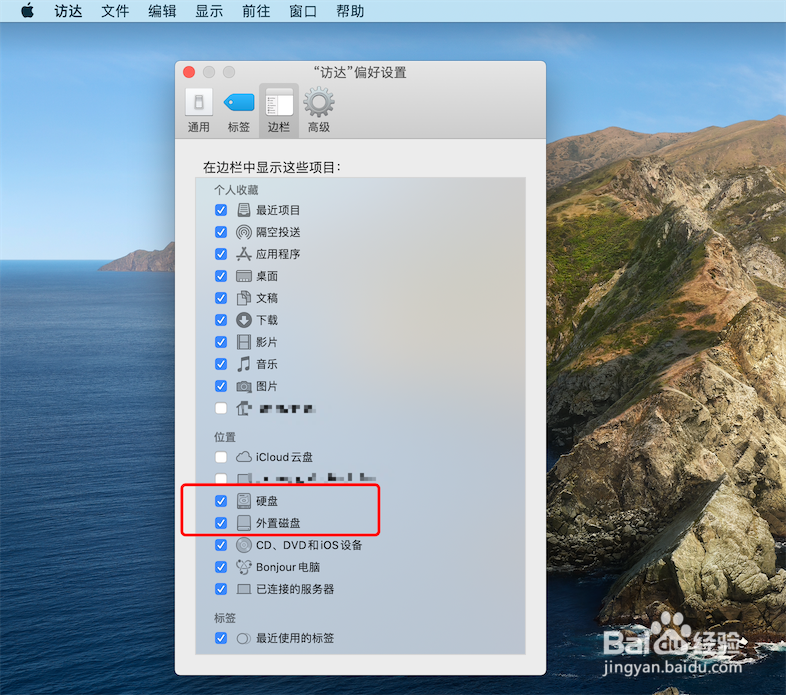
4、勾选硬盘,然后点击窗口左上角的关闭按钮退出。

苹果电脑MacBook pro怎样清除缓存文件?

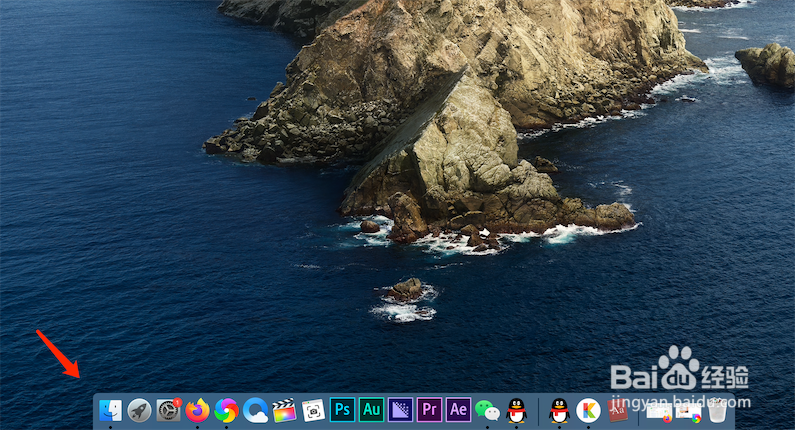
5、接着在苹果电脑程序坞中,点击箭头所指的访达图标。

苹果电脑MacBook pro怎样清除缓存文件?

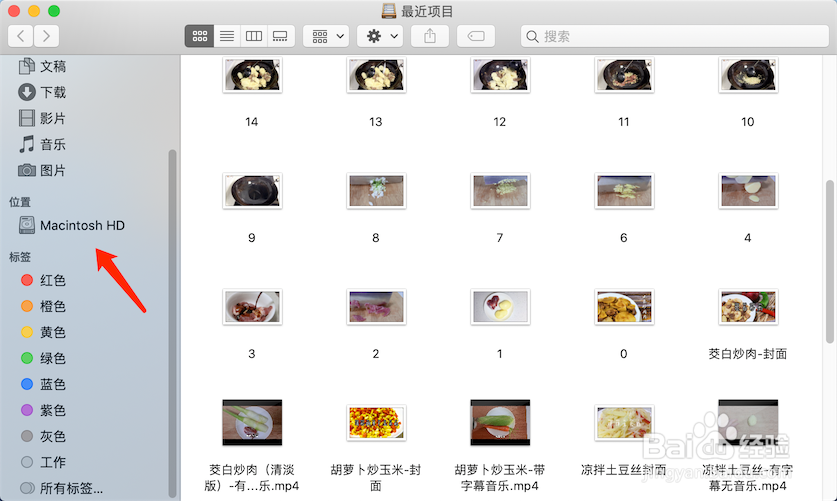
6、点击选中我们MacBook pro电脑的硬盘名称。

苹果电脑MacBook pro怎样清除缓存文件?

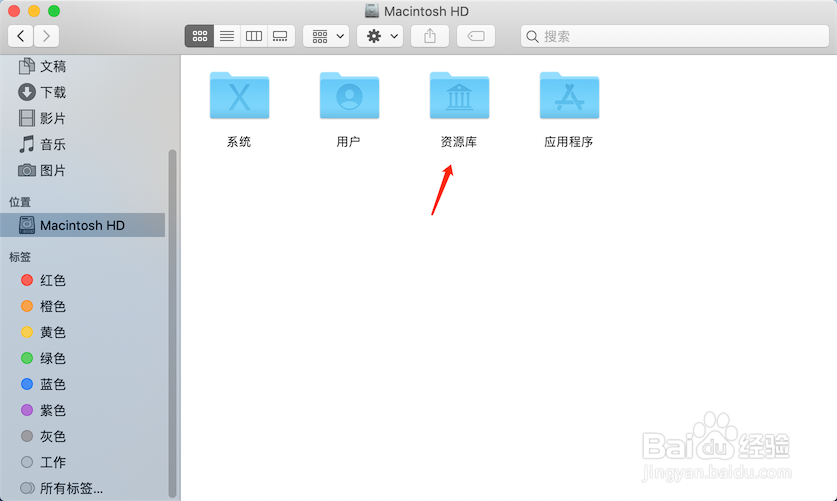
7、双击打开资源库文件夹。

苹果电脑MacBook pro怎样清除缓存文件?

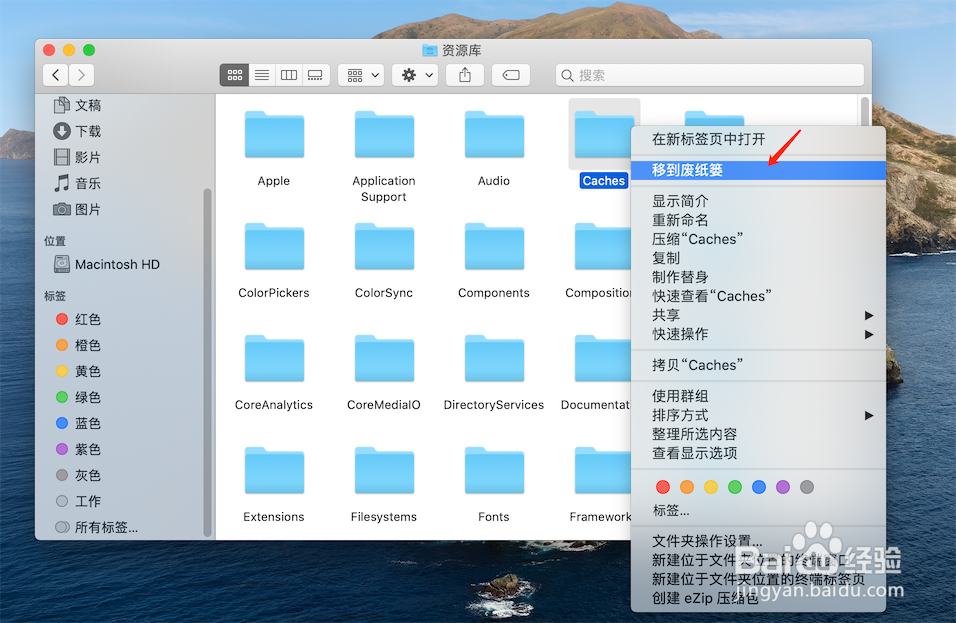
8、找到一个文件夹,名字为caches,鼠标右键点击它,然后选择菜单中的移到废纸篓,这样就可以删除我们电脑中的缓存文件。

苹果电脑MacBook pro怎样清除缓存文件?

1、我们在苹果电脑桌面左上角点击访达选项。

2、在下拉菜单中选择偏好设置。
3、点击切换到边栏。
4、勾选硬盘,然后点击窗口左上角的关闭按钮退出。
5、接着在苹果电脑程序坞中,点击箭头所指的访达图标。
6、点击选中我们MacBook pro电脑的硬盘名称。
7、双击打开资源库文件夹。
8、找到一个文件夹,名字为caches,鼠标右键点击它,然后选择菜单中的移到废纸篓,这样就可以删除我们电脑中的缓存文件。
  • Mac系统盘空间不足怎么办
  • mac文件夹在哪
  • mac怎么查看内存使用情况?
  • 苹果电脑隔空投送怎么打开
  • Mac电脑下载的文件通常是储存在哪里
  • 热门搜索
    煮汤圆的方法 电子商务专业怎么样 去湿气最好的方法 猪肘子的家常做法 离职后社保怎么办 怎么受孕 蜂蜜祛斑方法 天龙八部慕容怎么样 锻炼腹肌的方法 客厅装修效果图片大全