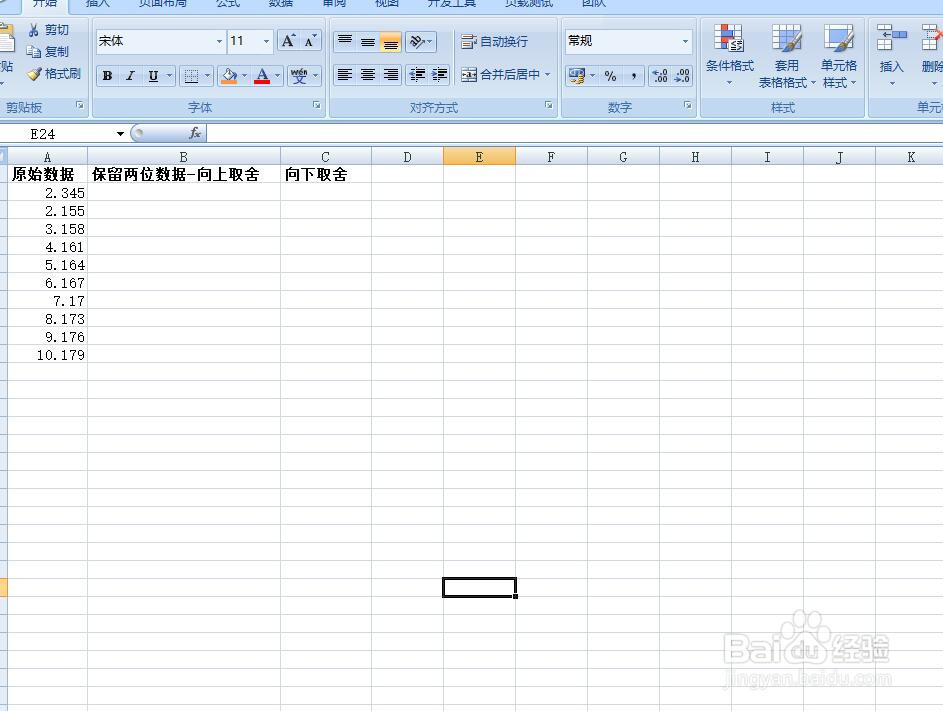
1、打开excel工作薄如图所示。
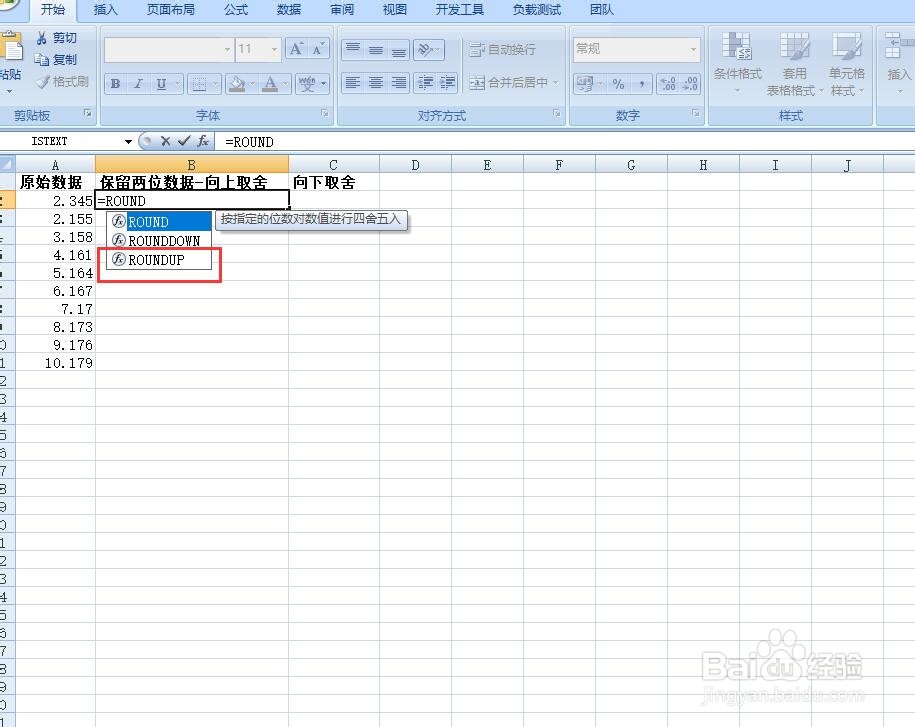
2、向上取舍:输入函数ROUNDUP,如图所示。
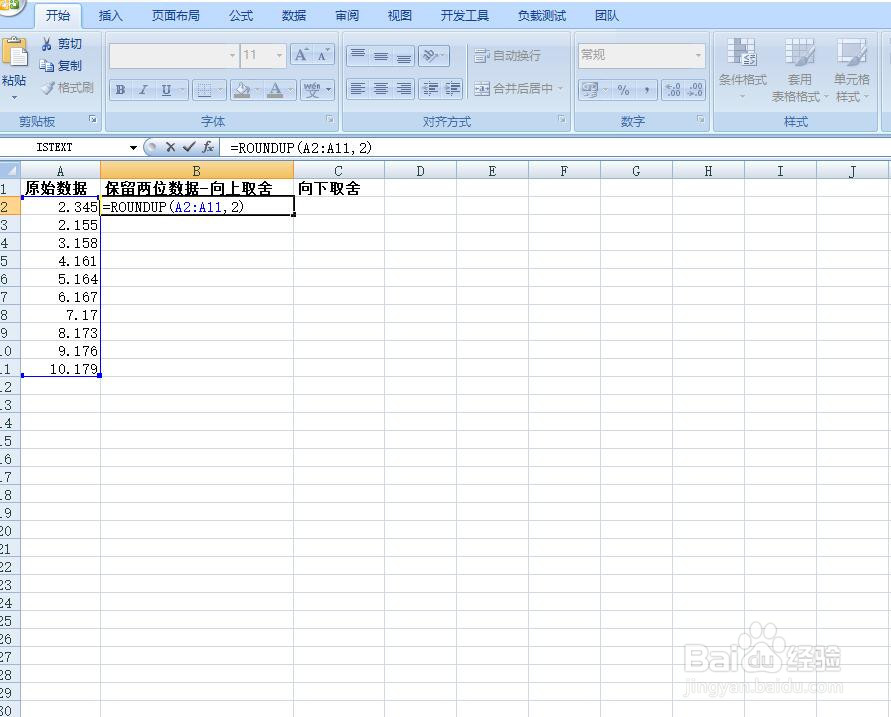
3、在函数ROUNDUP输入公式:=ROUNDUP(A2:A11,2),如图所示。2代表保留两位小数。
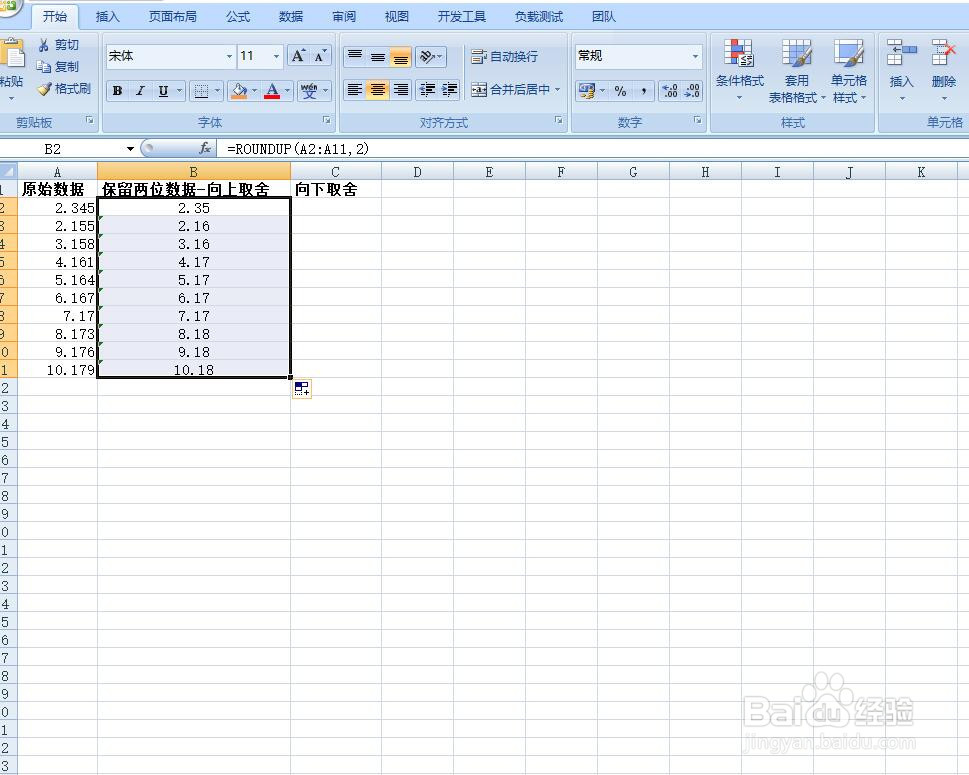
4、选择B2结果,往下拖拉即可得到其它数据,如图所示。
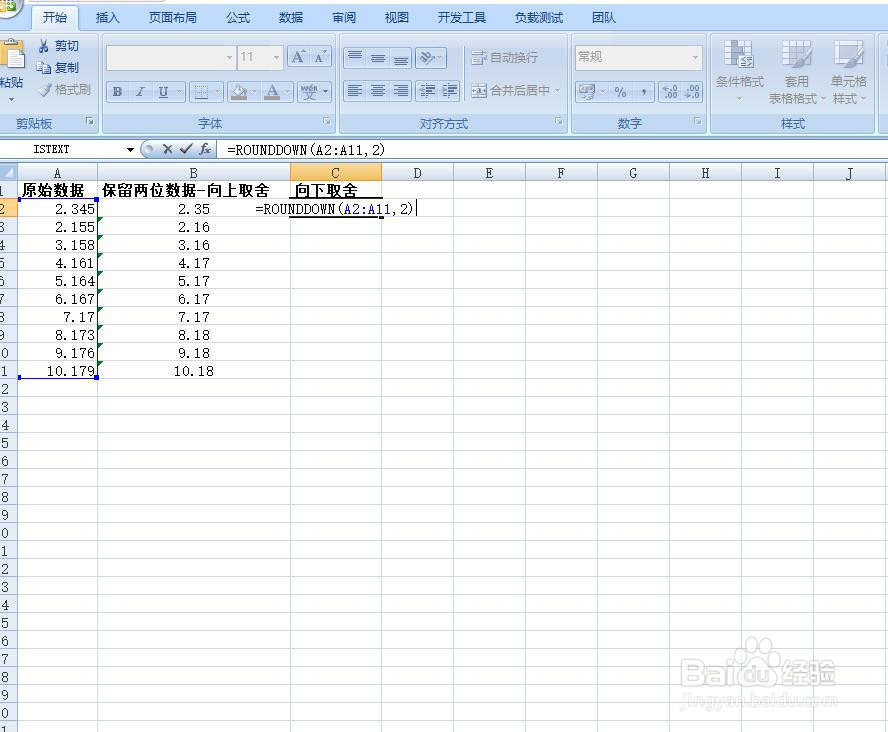
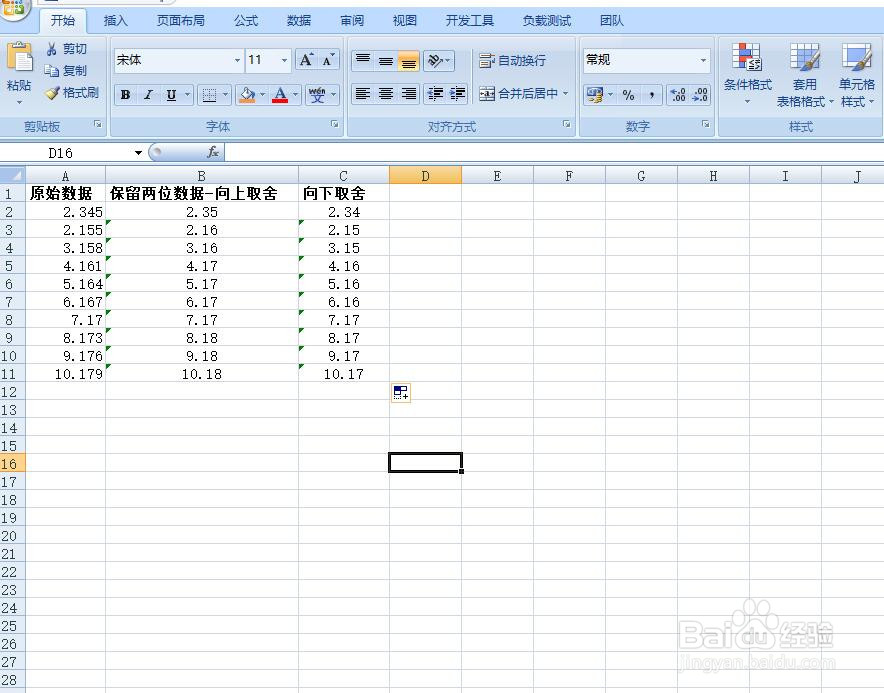
5、向下取舍:输入公式=ROUNDDOWN(A2:A11,2),回车后可得结果如图所示。
时间:2026-04-21 20:56:43
1、打开excel工作薄如图所示。
2、向上取舍:输入函数ROUNDUP,如图所示。
3、在函数ROUNDUP输入公式:=ROUNDUP(A2:A11,2),如图所示。2代表保留两位小数。
4、选择B2结果,往下拖拉即可得到其它数据,如图所示。
5、向下取舍:输入公式=ROUNDDOWN(A2:A11,2),回车后可得结果如图所示。
