Win10系统如何调节显示字体的大小

 时间:2026-04-26 07:06:19

1、在Windows10系统桌面,右键点击屏幕左下角的开始按钮,在弹出菜单中选择“设置”的菜单项。

Win10系统如何调节显示字体的大小

2、接下来在打开的Windows10设置窗口中点击“系统”的图标。

Win10系统如何调节显示字体的大小

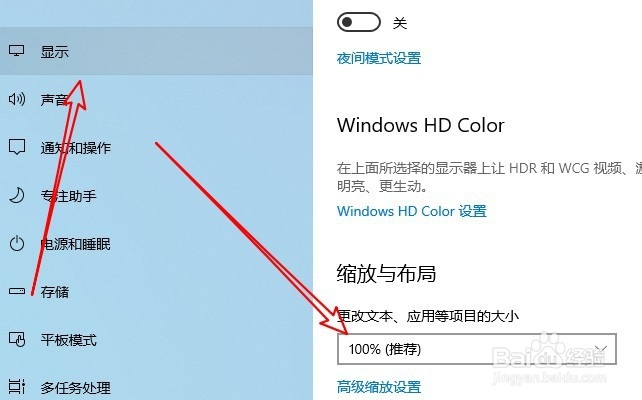
3、然后在打开的系统窗口中,点击左侧边栏的“显示”菜单项,在右侧窗口找到“更改文本、应用等项目的大小”下拉按钮。
Win10系统如何调节显示字体的大小

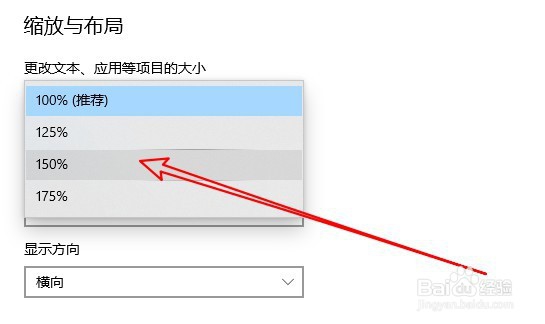
4、在弹出下拉菜单中选择合适的放大字体菜单项就可以了。

Win10系统如何调节显示字体的大小

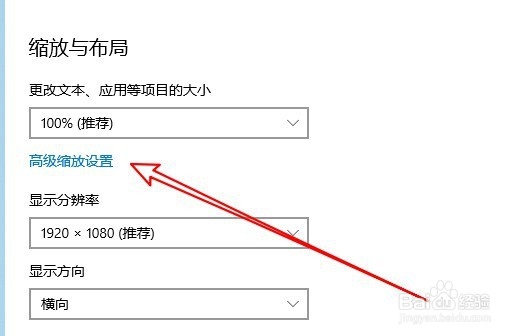
5、如果想要自定义比例设置字体大小的话,点击“高级缩放设置”快捷链接。

Win10系统如何调节显示字体的大小

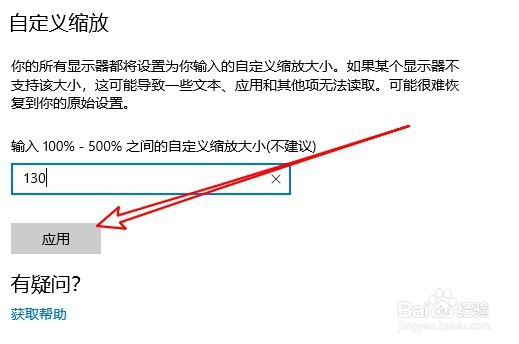
6、然后在打开的自定义缩放的窗口中输入需要的比例,最后点击应用按钮就可以了。
Win10系统如何调节显示字体的大小

7、总结:

1、打开Windows10的设置窗口

2、点击设置窗口中的系统图标

3、选择相应字体大小菜单项即可

Win10系统如何调节显示字体的大小

  • win10系统如何清除运行对话框历史记录
  • 如何卸载虚拟打印机驱动程序
  • 怎么快速备份电脑驱动
  • 微软Surface Pro一键U盘启动三种设置教程
  • win10 ghost一键安装教程
  • 热门搜索
    山花对什么 gentle是什么意思 350分能上什么大学 办公室养什么鱼好 暖男是什么意思 安德玛运动鞋 维生素e胶囊 卫冕是什么意思 跑步后的拉伸运动 明朗的反义词是什么