如何用Word文档(WPS)制作红头文件格式

 时间:2024-10-21 12:17:55

1、打开wps文字

如何用Word文档(WPS)制作红头文件格式

2、在文档的左上角找到“WPS文字”点击倒三角

如何用Word文档(WPS)制作红头文件格式

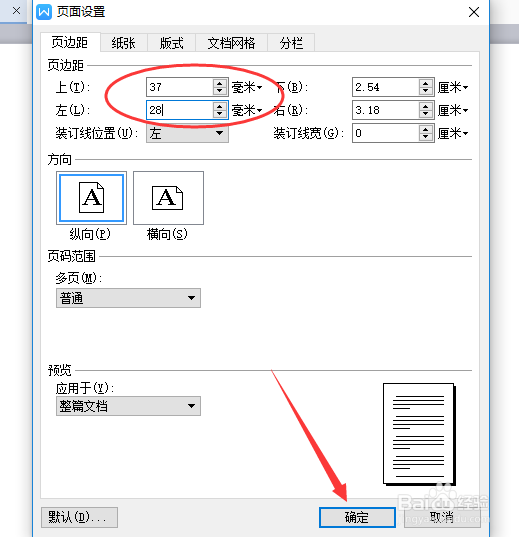
3、文件中找到页面设置,点击

如何用Word文档(WPS)制作红头文件格式

4、将页边距“上(T)”设置37mm、“左(L)”设置为28mm,点击“确定”
如何用Word文档(WPS)制作红头文件格式

5、在文档上先回车两行

如何用Word文档(WPS)制作红头文件格式

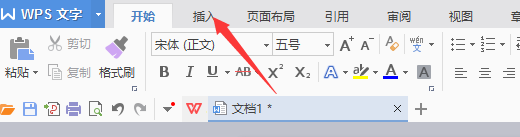
6、点击“插入”

如何用Word文档(WPS)制作红头文件格式

7、点击“文本框”

如何用Word文档(WPS)制作红头文件格式

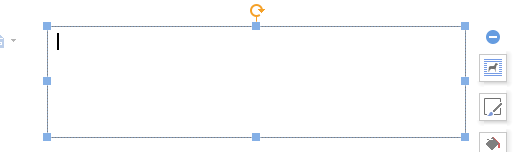
8、拉出长方形文本框

如何用Word文档(WPS)制作红头文件格式
  • 日常体检中发现血脂异常 该怎么办?
  • 科目二最新驾驶技巧关键点讲解
  • 自己总结学车过程中的一些误区
  • 新手司机要尽快改掉的几个坏习惯
  • 立秋秋老虎来了怎样养生呢秋老虎来了吃什么水果
  • 热门搜索
    有山皆图画无水不文章的意思 clothes是什么意思 身份证数字代表什么 白色象征什么 笼罩的意思 酝酿的意思 nice是什么意思 特需门诊是什么意思 pd是什么意思 什么是多头