chrome提示时钟错误怎么办如何解决您的时钟慢了

 时间:2026-04-24 00:52:53

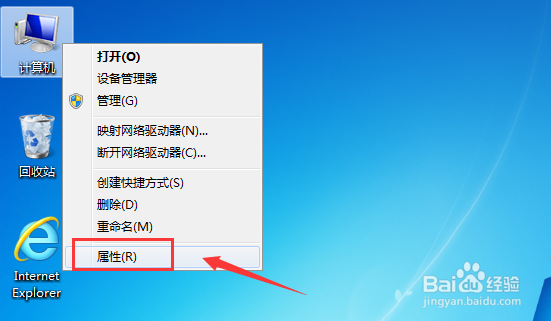
1、右键单击计算机,选择属性,如下图所示
chrome提示时钟错误怎么办如何解决您的时钟慢了

2、点击控制面板主页,如下图所示

chrome提示时钟错误怎么办如何解决您的时钟慢了

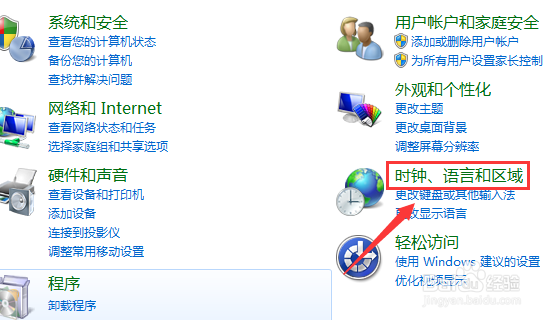
3、点击时钟、语言与区域,如下图所示

chrome提示时钟错误怎么办如何解决您的时钟慢了

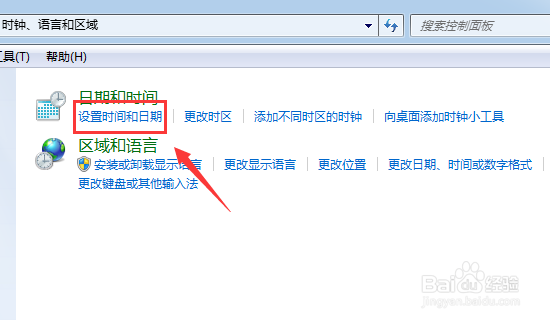
4、点击设置时间与日期,如下图所示

chrome提示时钟错误怎么办如何解决您的时钟慢了

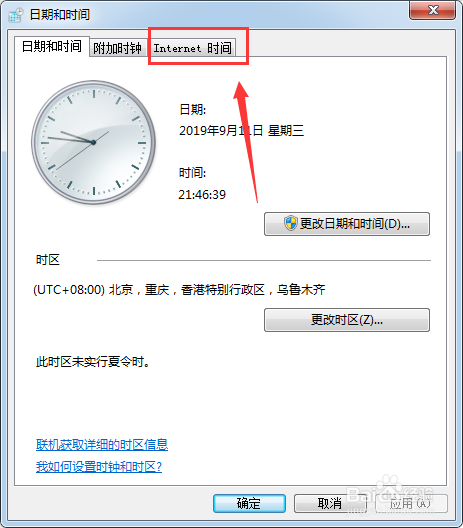
5、进入设置面板,点击Internet时间选项卡,如下图所示

chrome提示时钟错误怎么办如何解决您的时钟慢了

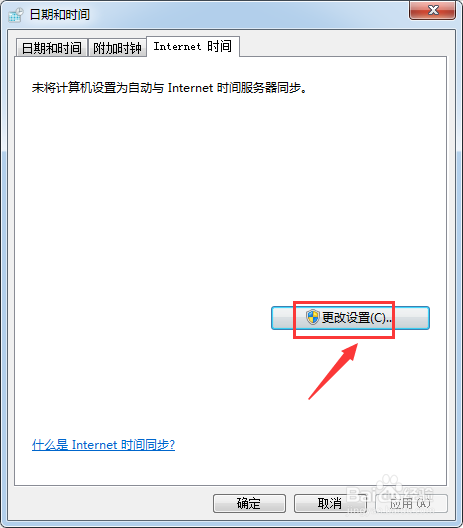
6、点击更改设置按钮,如下图所示

chrome提示时钟错误怎么办如何解决您的时钟慢了

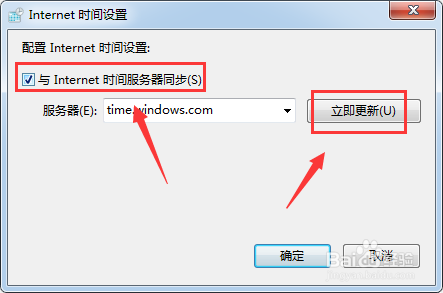
7、勾选与Internet时间服务器同步,然后点击立即更新,如下图所示

chrome提示时钟错误怎么办如何解决您的时钟慢了

8、提示时间同步成功,点击确定按钮,重启Google Chrome即可恢复正常,如下图所示

chrome提示时钟错误怎么办如何解决您的时钟慢了

9、总结:

1、桌面右键单击计算机--属性--控制面板主页--时间、语言与区域

2、点击设置时间与日期--更改设置--选择Internet时间

3、勾选与Internet时间服务器同步,点击立即更新

4、提示时间同步成功,点击确定,重启Google Chrome恢复正常!

  • 关闭windows自动更新
  • microsoft start怎么关闭
  • 怎么设置win10系统不更新
  • windows11怎么把开始移到左边
  • Lenovo Settings Dependency这样用,很强大!
  • 热门搜索
    语文常识 胃肠型感冒 手指被门夹了怎么办 惊奇的近义词是什么 男神发型 舌尖发麻是怎么回事 脸色发黄怎么办 打扰的近义词 华丽的近义词 老人便秘严重怎么办