【PS文字特效】用PS打造水晶果冻文字效果

 时间:2026-02-13 17:37:15

1、新建页面,在页面输入文字,ctrl+t改变文字大小。

【PS文字特效】用PS打造水晶果冻文字效果

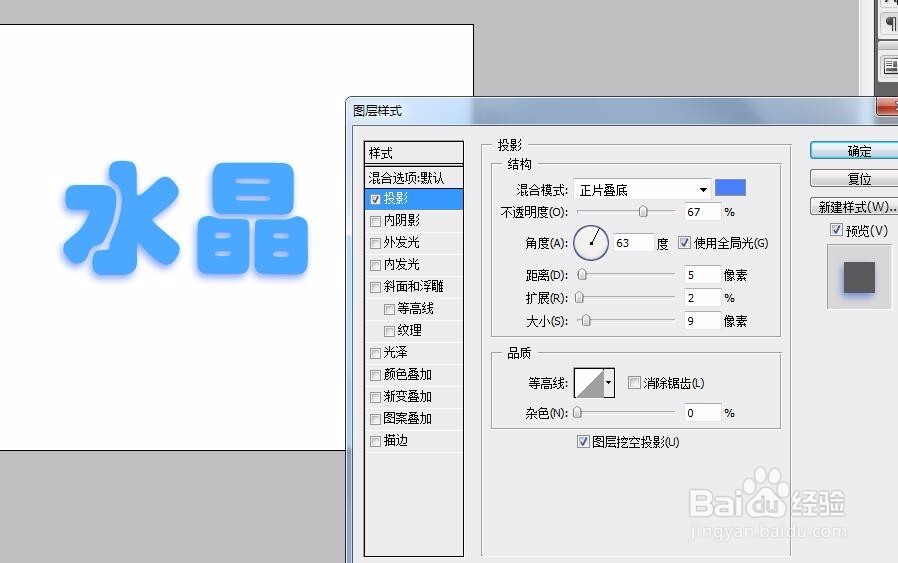
2、打开文字图层的图层样式,勾选并设置投影样式,如图。阴影颜色色值为487ffb。
【PS文字特效】用PS打造水晶果冻文字效果

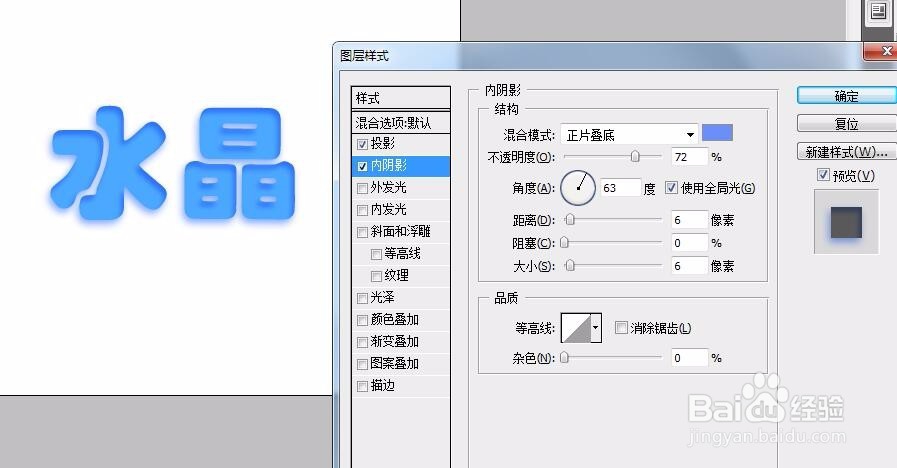
3、点击并勾选“内阴影”,如图设置,内阴影色值为6a8ff9。

【PS文字特效】用PS打造水晶果冻文字效果

4、勾选并点击“外发光”,设置如图。发光颜色色值为75d6ff。

【PS文字特效】用PS打造水晶果冻文字效果

5、接着设置内发光,勾选并点击“内发光”,内发光色值为41abfd。其他参数设置如图所示。

【PS文字特效】用PS打造水晶果冻文字效果

6、勾选并点击“斜面和浮雕”,参数如图设置。

【PS文字特效】用PS打造水晶果冻文字效果

7、设置等高线,点击并勾选,等高线的样式和范围设置如图。

【PS文字特效】用PS打造水晶果冻文字效果

8、设置光泽颜色为5cb0ff,其他参数与等高线如图设置。

【PS文字特效】用PS打造水晶果冻文字效果

9、完成后效果如图所示。水晶果冻效果文字便制作完成了

【PS文字特效】用PS打造水晶果冻文字效果

  • 上海城隍庙豫园好玩吗?
  • 哈利波特魔法觉醒拼图寻宝关于神奇动物位置攻略
  • 制作ppt的具体步骤
  • 和爸爸妈妈沟通的技巧
  • 下辈子不想再做处女座
  • 热门搜索
    生活垃圾图片 怎么制作简历模板 咳嗽一直不好是什么原因 如何把文件压缩到最小 生活废水 10月21日是什么星座 蝴蝶臂怎么减 怎么设置qq空间背景音乐 魔兽世界怎么去雷神岛 生活中的化学