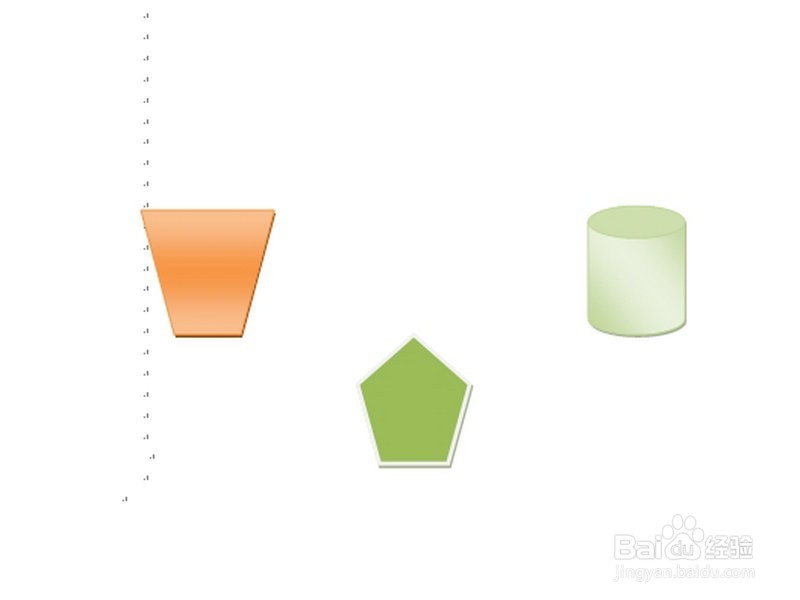
1、建立一个新的WORD文档。
打开WORD,建议一个新的文档,设置页面大小,设置正文的字体。
这样页面和字体大小不更改,定位相对容易,而且不容易破坏图形的位置。

2、设置图形的大小。
在设置位置前,最好调整图形的大小,这样排版才对图形的位置影响比较少。

1、绘制定位参考线。
在需要定位的地方,画一条线。
选择插入,选择形状,选择直线,在指定的位置画一条直线。
在按水平线的时候,按拉CTRL更容易一些。

2、设置参考线条。
双击线条,选择格式,选择更改形状,在弹出的对话框中,修改线条的粗细、颜色,方便操作。
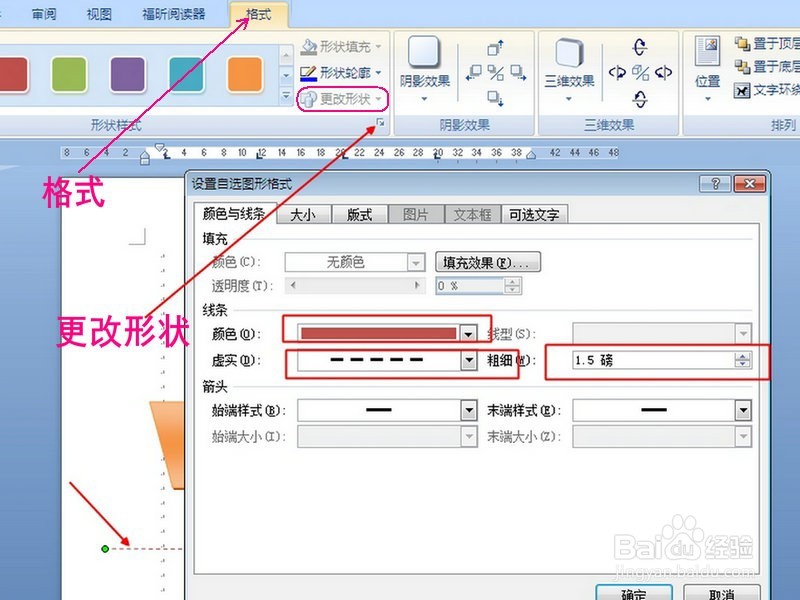
3、移到图形到参考线上。
移动图形,到参考线上,会自动吸附。
在移动的过程中,会出现一个虚线框,虚线框与参考线重合就可以。

4、设置图形的排版方式。
双击一个图形,选择格式,选择环绕方式,选择上下环绕。
这样在增减文字、页面大小变化时,不容易损坏相对位置。

5、删除参考线。
在操作最后,重新查看图形的位置,进行最后的位置调整,删除参考线。