1、打开一个素材,ctrl+j复制一层,添加2个像素的高斯模糊,保存为人物.psd

2、创建文字框,输入准备好的文字

3、选择滤镜中的扭曲,置换
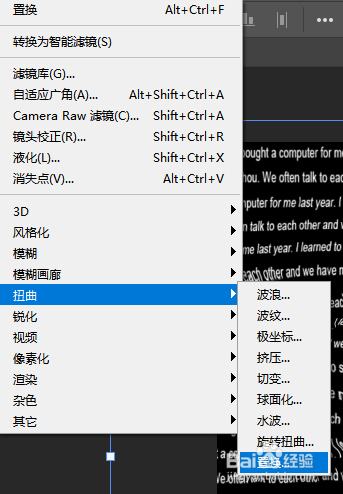
4、置换设置如下图,然后选择刚才保存的人物.psd

5、置换后的效果如下图,文字有了扭曲
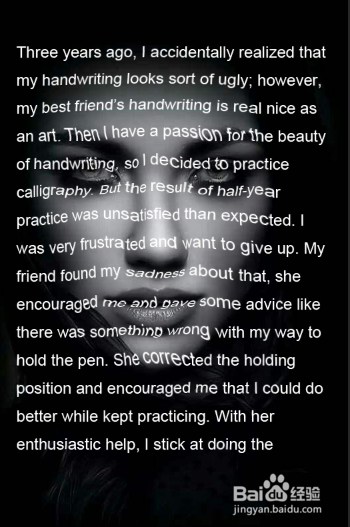
6、混合模式选择叠加就白字,减去就是黑字


时间:2026-04-25 07:27:38
1、打开一个素材,ctrl+j复制一层,添加2个像素的高斯模糊,保存为人物.psd
2、创建文字框,输入准备好的文字
3、选择滤镜中的扭曲,置换
4、置换设置如下图,然后选择刚才保存的人物.psd
5、置换后的效果如下图,文字有了扭曲
6、混合模式选择叠加就白字,减去就是黑字
