Photoshop怎么制作拐角文字效果

 时间:2024-10-19 04:10:08

1、首先,我们打开Photoshop,点击屏幕框选的【创建】,新建空白画布。

Photoshop怎么制作拐角文字效果

2、下面,我们选择文字工具,在画布上输入文字,并调整好字体、字号、颜色等属性。按住ctrl键点击文字图层缩略图,载入文字选区,然后按ctrl+c复制文字,取消选区。

Photoshop怎么制作拐角文字效果

3、下面,我们隐藏文字图层,新建图层,点击菜单栏的【滤镜】——【消失点】。

Photoshop怎么制作拐角文字效果

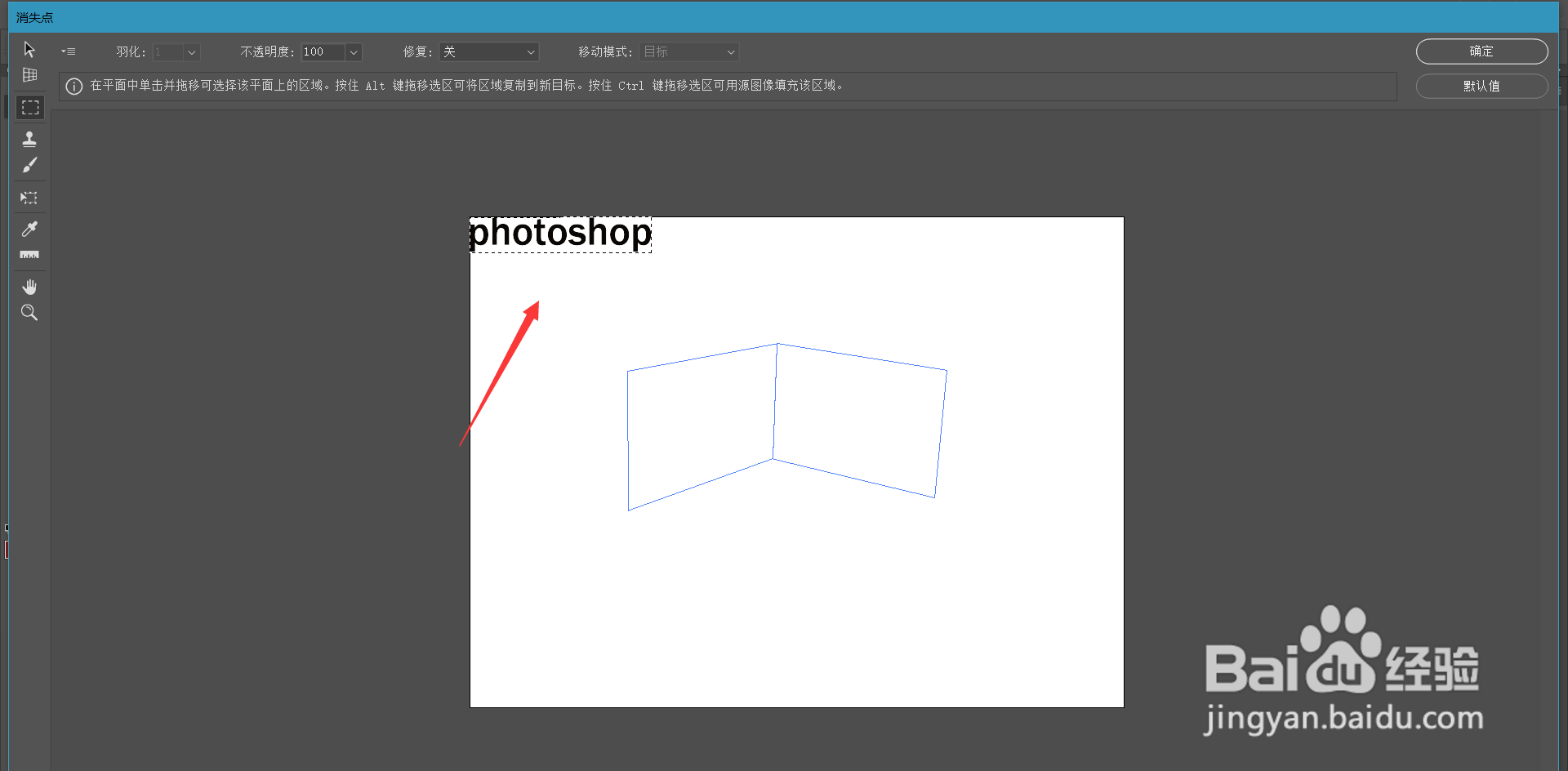
4、如下图所示,我们用鼠标在窗口中画一个四边形,这是一个平面。

Photoshop怎么制作拐角文字效果

5、然后我们按住ctrl键拖动平面的一条边,即可拉出第二个平面。

Photoshop怎么制作拐角文字效果

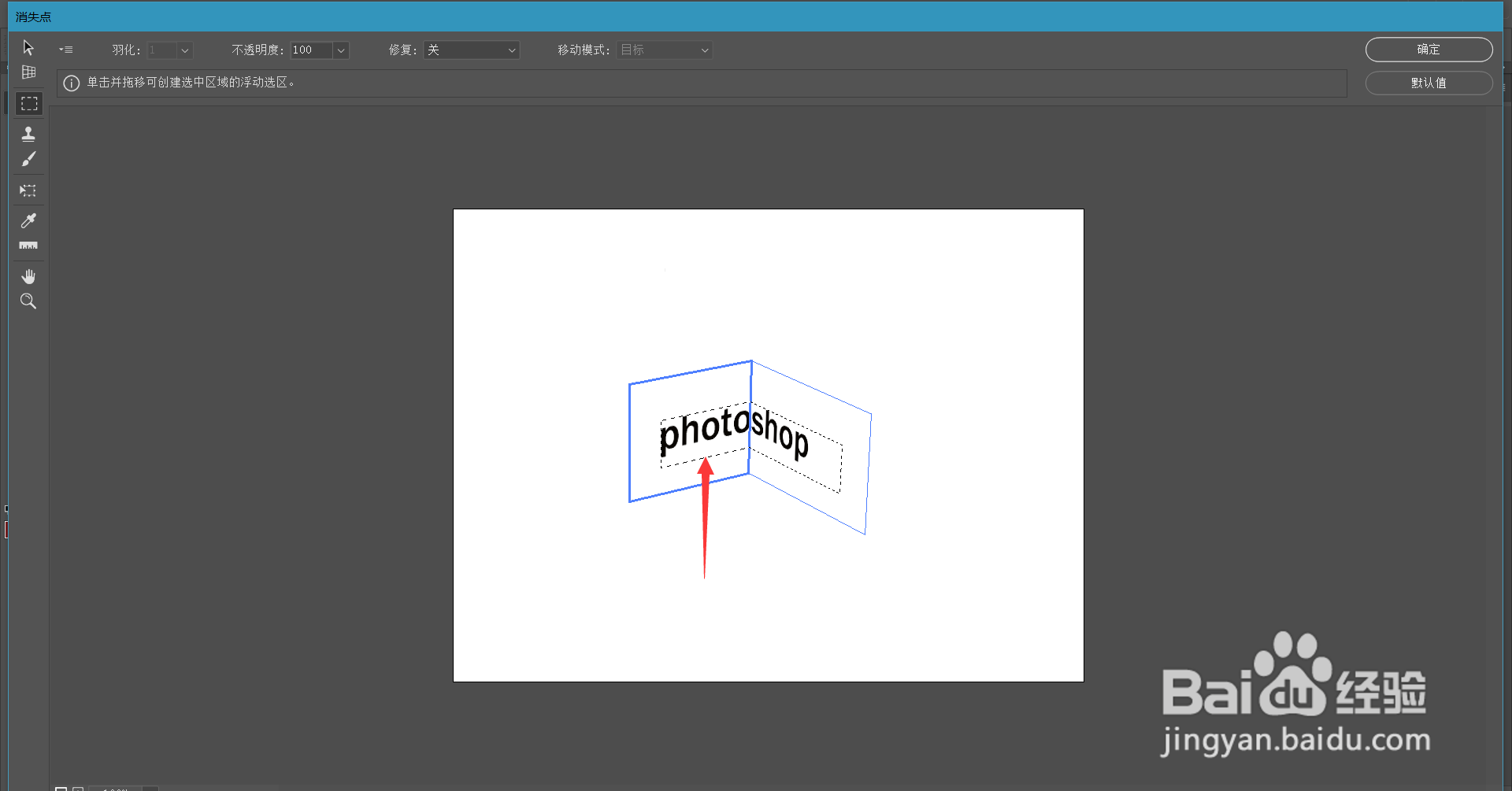
6、下面,我们按ctrl+v键粘贴刚才隐藏的文字,将其拖动到两个平面内。
Photoshop怎么制作拐角文字效果Photoshop怎么制作拐角文字效果

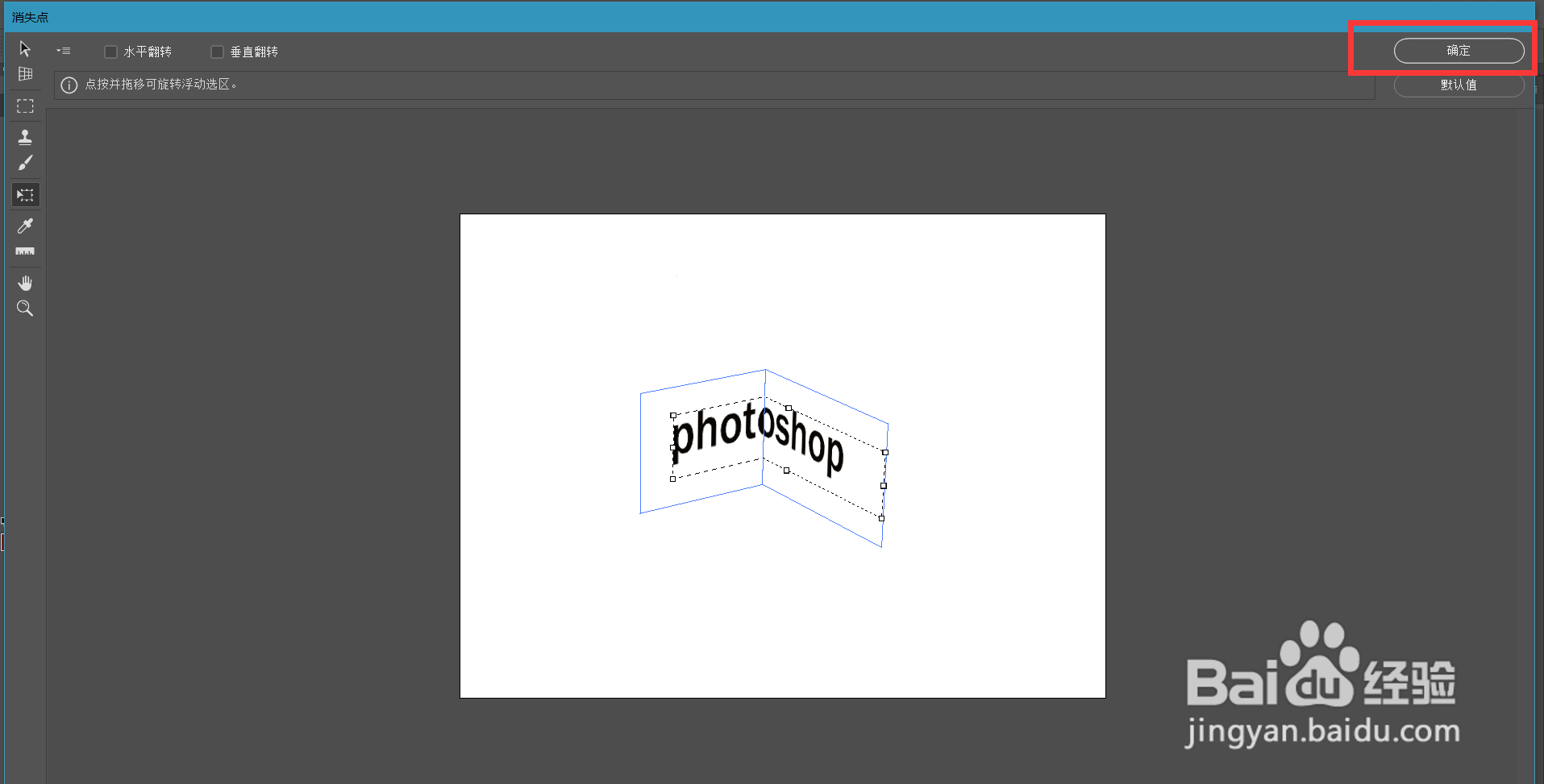
7、如下图所示,我们可以按ctrl+t微调文字大小,点击确定,文字拐角效果完成。
Photoshop怎么制作拐角文字效果Photoshop怎么制作拐角文字效果
  • 如何用photoshop 把一些平面图样做出有立体感
  • PS制作水滴形状效果
  • PS怎么做发光的线条?
  • ps怎么把一个图形分成两个
  • ps矩形怎么填充颜色
  • 热门搜索
    广西人怎么样 网盘怎么用 肌肉萎缩怎么办 左脚后跟疼是怎么回事 鼻子毛孔大怎么办 电脑fps低怎么办 李斯怎么死的 手指头麻是怎么回事 朗宁羽毛球拍怎么样 大连大学怎么样