autocad图形如何创建块

 时间:2024-10-12 12:57:56

1、首先在电脑上打开autocad软件,该经验以autocad 2007软件为例,如下图所示。

autocad图形如何创建块

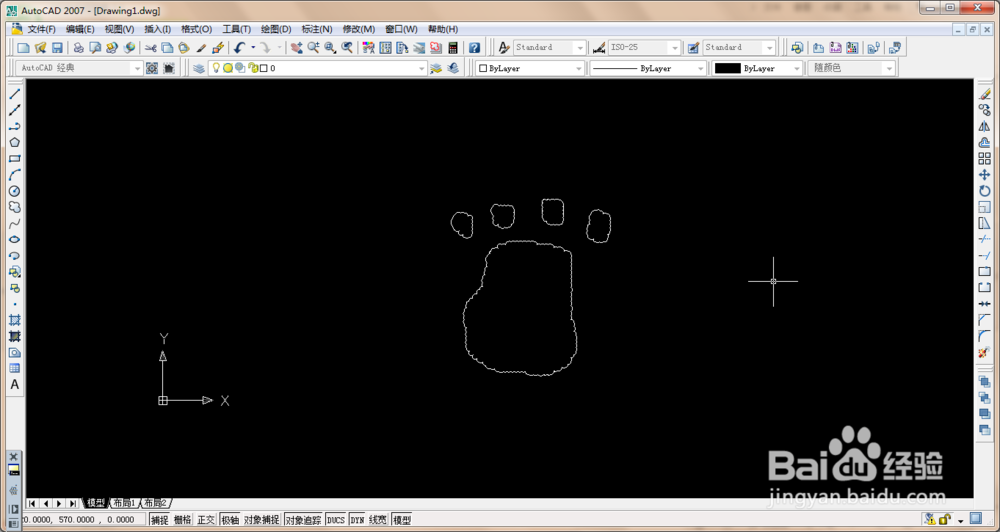
2、接下来在绘图面板内绘制多个多线条图形,如下图所示的熊掌图形。

autocad图形如何创建块

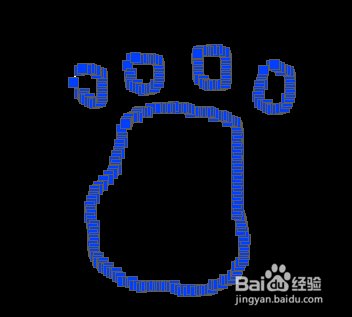
3、我们选定已绘制的图形,可以看到该图形是有多个线条组成的,如下图所示。

autocad图形如何创建块

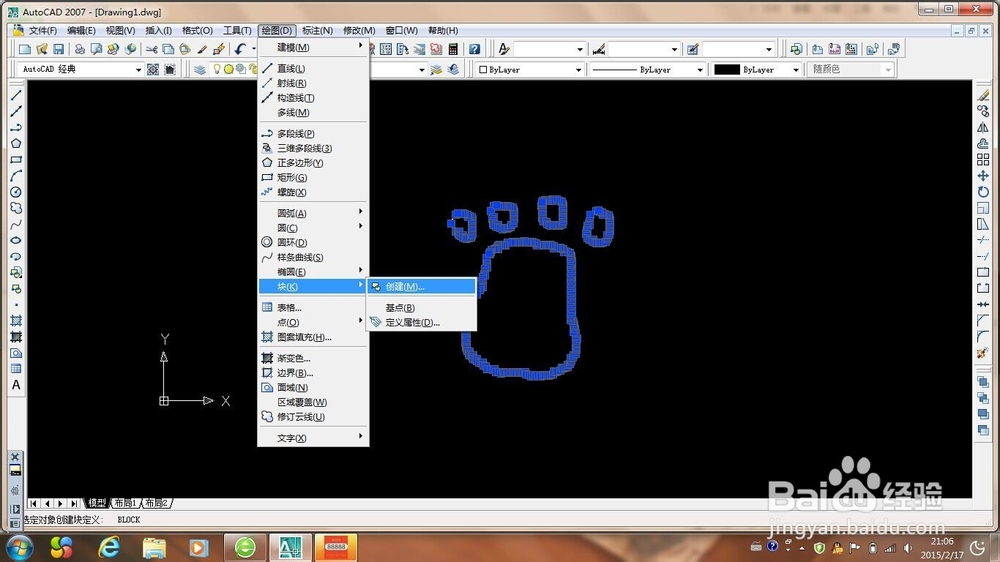
4、接下来点击上方菜单栏里的【绘图】选项,弹出下拉菜单,在下拉菜单里可以看到【块】选项,点击【块】选项,弹出下拉菜单,在下拉菜单里可以看到【创建】选项,如下图所示。
autocad图形如何创建块

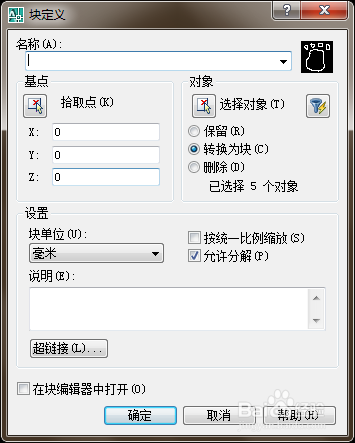
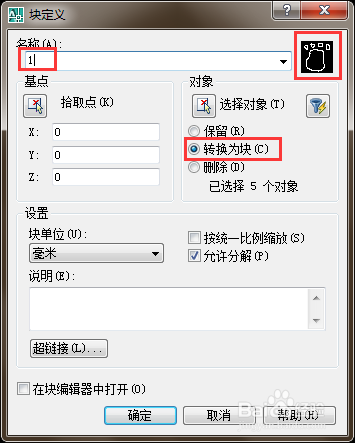
5、点击下拉菜单里的【创建】选项,弹出块定义窗口,如下图所示。

autocad图形如何创建块

6、在块定义窗口内命名,选择转换为块,设置完毕后可以点击下方的【确定】按钮,如下图所示。
autocad图形如何创建块

7、设置完毕后点击【确定】按钮,此时块创建完毕,然后再选取该图形,该图像就成为一个整体了,如下图所示。

autocad图形如何创建块
  • CAD里面如何画角度?
  • CAD怎么进行复制
  • CAD2017模型差集操作小技巧
  • CAD2014第2课 如何绘制有角度的斜线之实例
  • CAD中如何使用“多线段”功能
  • 热门搜索
    巴氏腺囊肿怎么引起的 捷豹怎么样 男士纹理发型 成长记录册怎么写 毫不犹豫的近义词 感冒咳嗽怎么办 怎么炒年糕 先兆性流产怎么办 怎样预防感冒 电脑型号怎么查