1、当组合图形组合在一起
我们移动只能是两个一起
同时我们像放大缩小
或者是旋转也需要一起操作
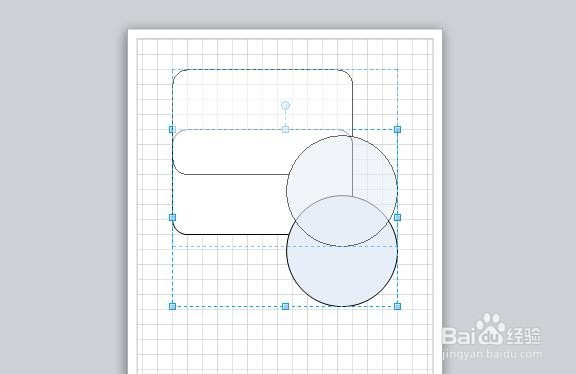
2、如果我们需要操作其中一个形状
我们可能对着我们需要一改的形状
点击两次
如这里是对圆角正方形点击了两次

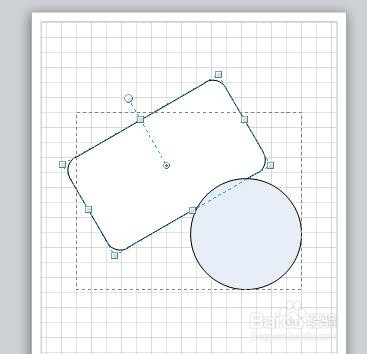
3、然后就可以直接对圆角正方形
进行旋转操作
同理也可以进行放大缩小
4、除此之后
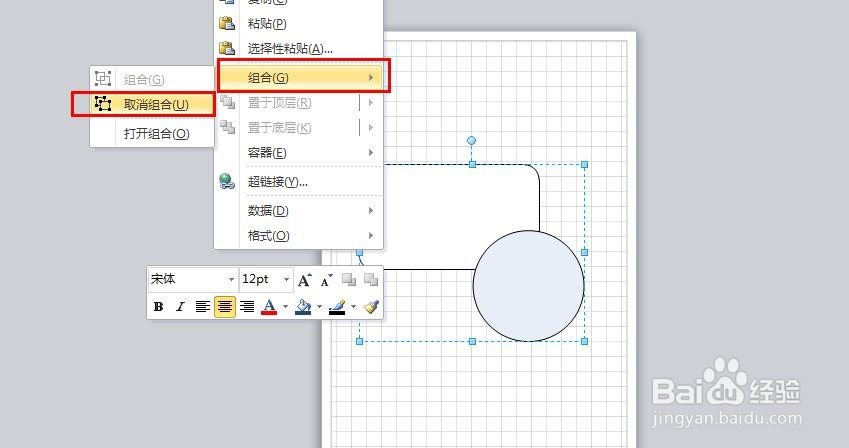
我们还可以点中组合图形
右键鼠标
调出对话框

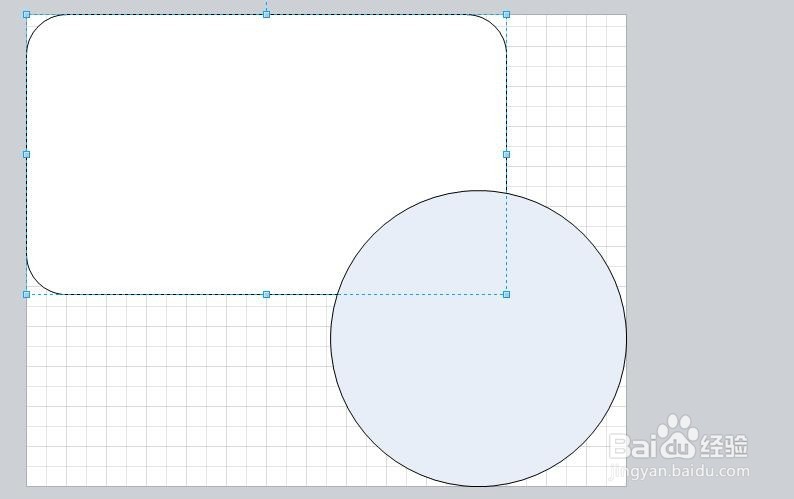
5、点击组合
再点击弹出的打开组合

6、这样我们就可以在大图中进行调整操作
7、或者是点击组合
取消组合
这样也可以满足我们的要求
时间:2026-05-06 13:43:26
1、当组合图形组合在一起
我们移动只能是两个一起
同时我们像放大缩小
或者是旋转也需要一起操作
2、如果我们需要操作其中一个形状
我们可能对着我们需要一改的形状
点击两次
如这里是对圆角正方形点击了两次
3、然后就可以直接对圆角正方形
进行旋转操作
同理也可以进行放大缩小
4、除此之后
我们还可以点中组合图形
右键鼠标
调出对话框
5、点击组合
再点击弹出的打开组合
6、这样我们就可以在大图中进行调整操作
7、或者是点击组合
取消组合
这样也可以满足我们的要求
