1、打开Word,点击“页面布局”

2、将光标放置于要设置为横向页面的页面上,点击页面布局标签页中,页面设置右下角的小箭头。

3、弹出如下页面,弹出如下内容,选择纸张方向为“横向”,应用于“插入点之后”。点击“确定”按钮
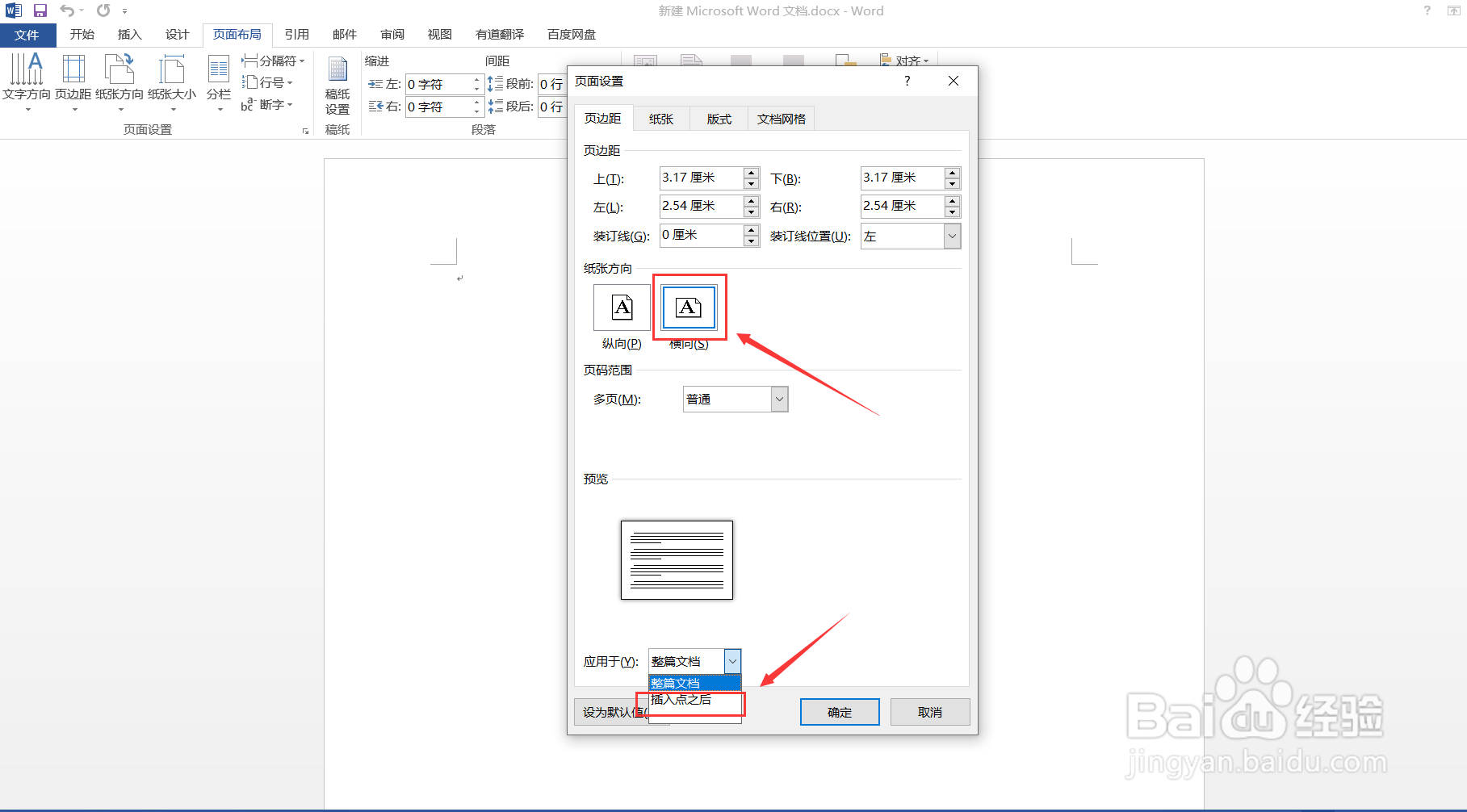
4、此时当前页以后的页面都为横向,将光标移动至下一页开始,执行第二步,和第三步,第三步中选择如下图,点击“确定”按钮

5、执行结果如下。

时间:2026-05-02 11:52:02
1、打开Word,点击“页面布局”
2、将光标放置于要设置为横向页面的页面上,点击页面布局标签页中,页面设置右下角的小箭头。
3、弹出如下页面,弹出如下内容,选择纸张方向为“横向”,应用于“插入点之后”。点击“确定”按钮
4、此时当前页以后的页面都为横向,将光标移动至下一页开始,执行第二步,和第三步,第三步中选择如下图,点击“确定”按钮
5、执行结果如下。
