1、打开文件。
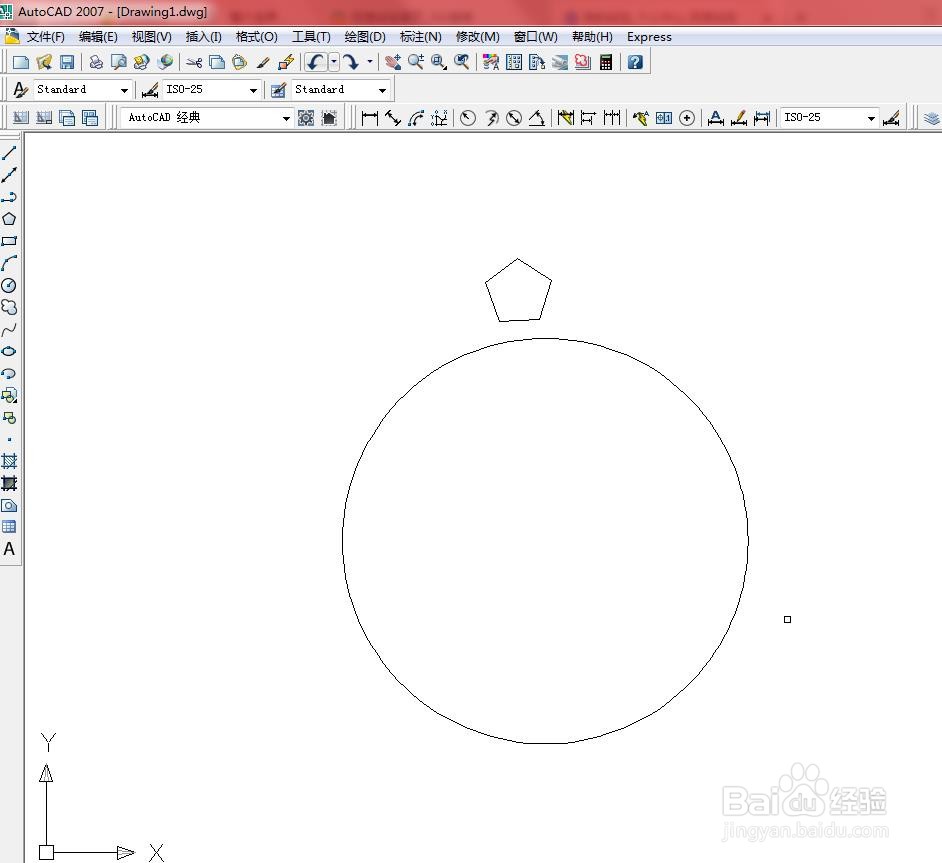
2、执行【修改】/【阵列】菜单命令,如下图所示

3、单击【拾取点】按钮,如下图所示
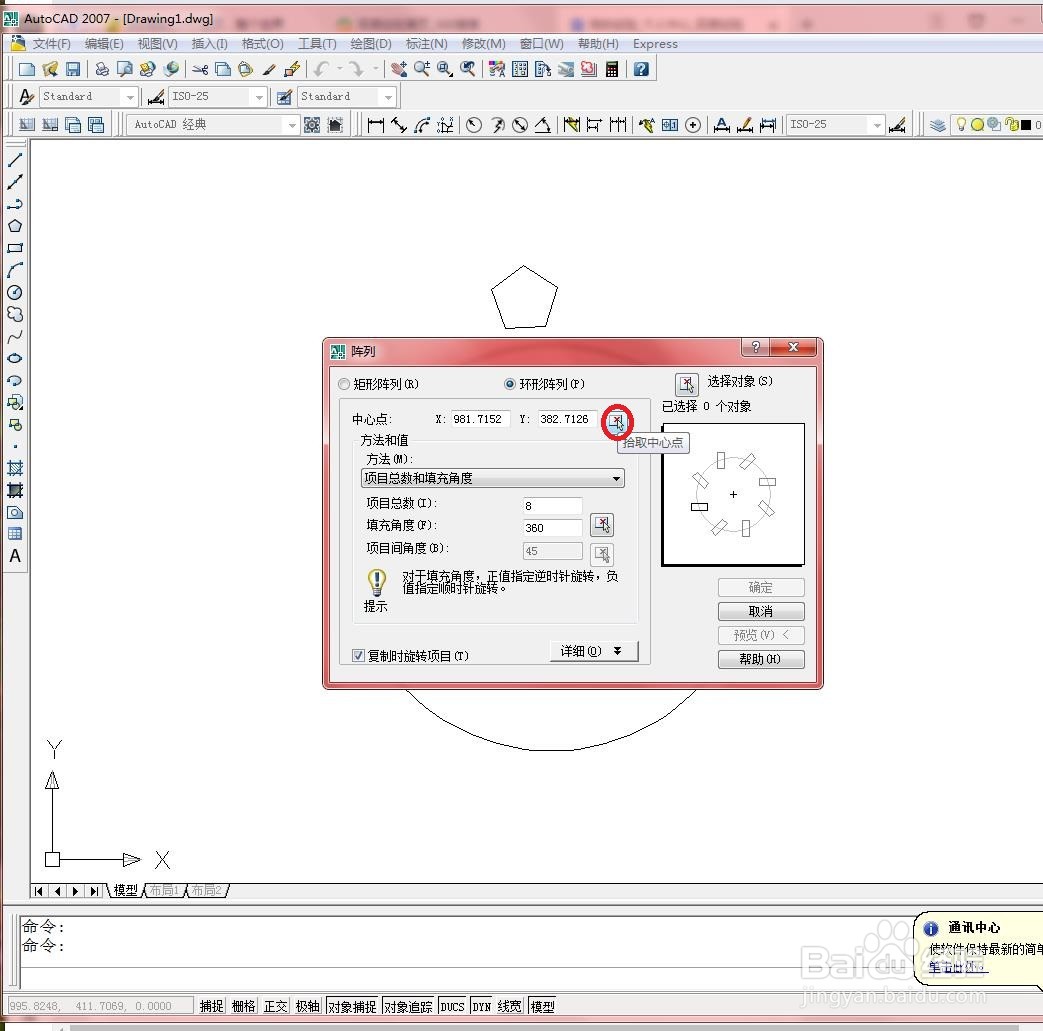
4、在绘图区域中选择需要的中心点,如下图所示
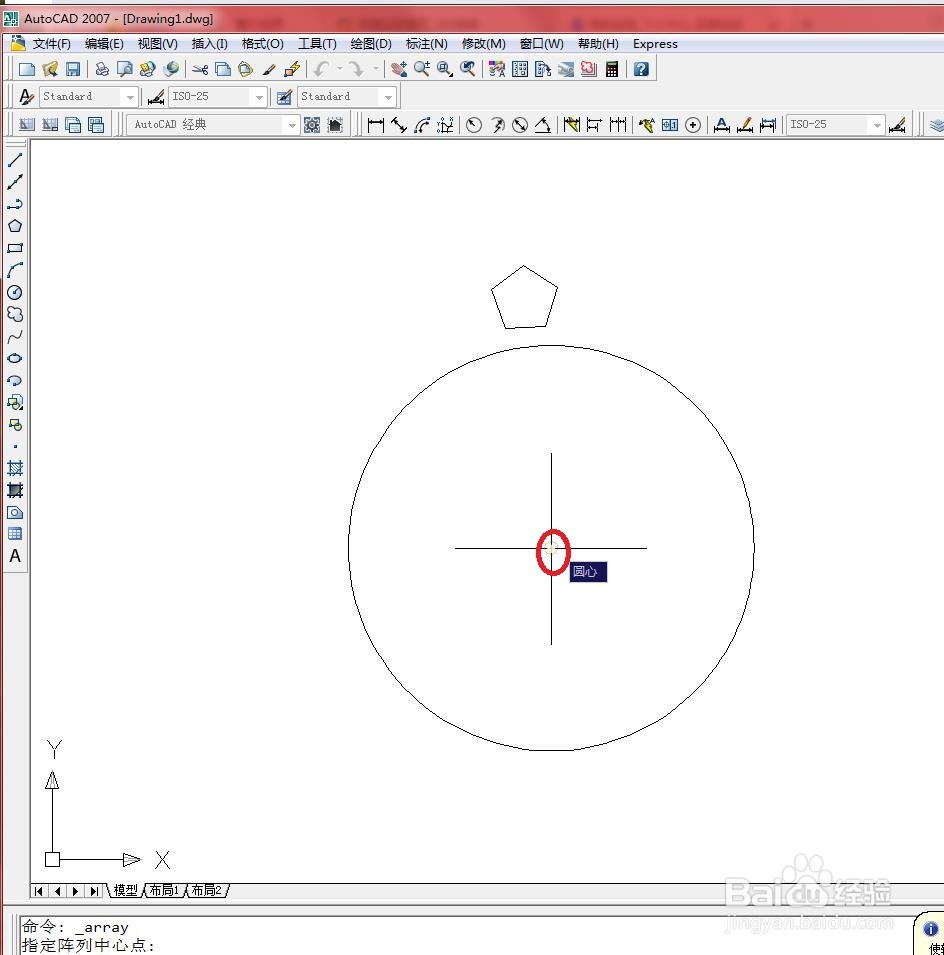
5、在【阵列】对话框中单击【选择对象】按钮,如下图所示

6、在绘图区域中选择图形,如下图所示

7、在“方法”处选择“项目总数和项目间角度”选项,如下图所示

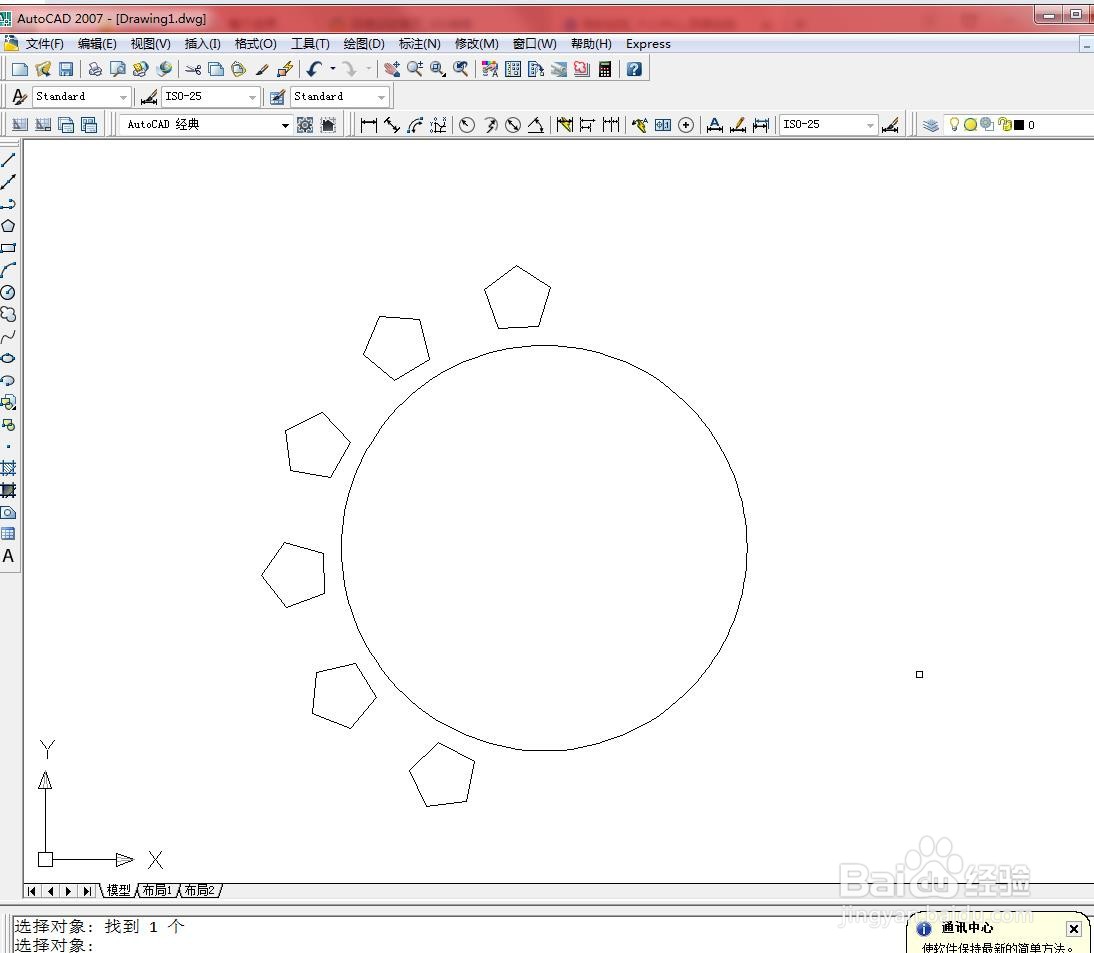
8、然后输入项目间角度:30度,设置完成后单击【确定】按钮,如下图所示

9、绘制结果如下图所示。
时间:2026-04-29 16:44:51
1、打开文件。
2、执行【修改】/【阵列】菜单命令,如下图所示
3、单击【拾取点】按钮,如下图所示
4、在绘图区域中选择需要的中心点,如下图所示
5、在【阵列】对话框中单击【选择对象】按钮,如下图所示
6、在绘图区域中选择图形,如下图所示
7、在“方法”处选择“项目总数和项目间角度”选项,如下图所示
8、然后输入项目间角度:30度,设置完成后单击【确定】按钮,如下图所示
9、绘制结果如下图所示。
