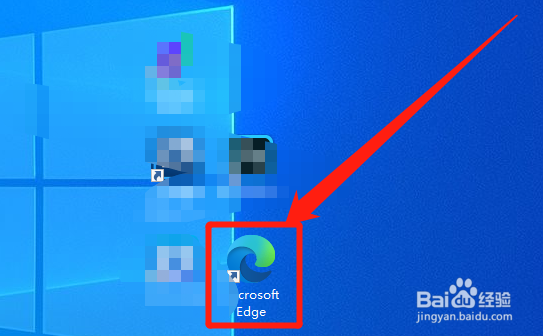
1、来到微软Edge网页,点击浏览器。
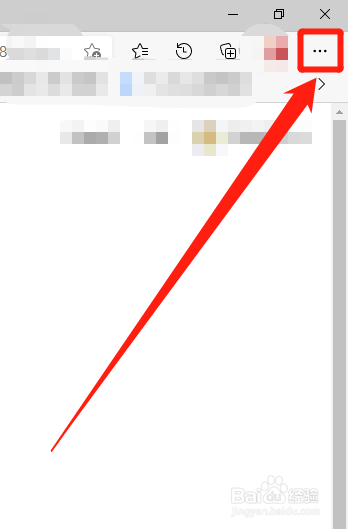
2、来到微软的右上角,点击右上角的三个点。
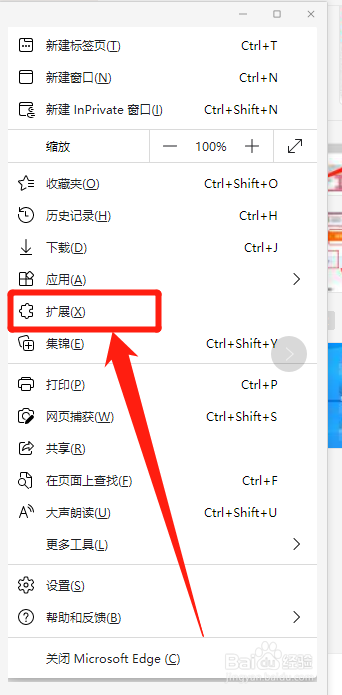
3、出现下拉菜单,点击---扩展选项。
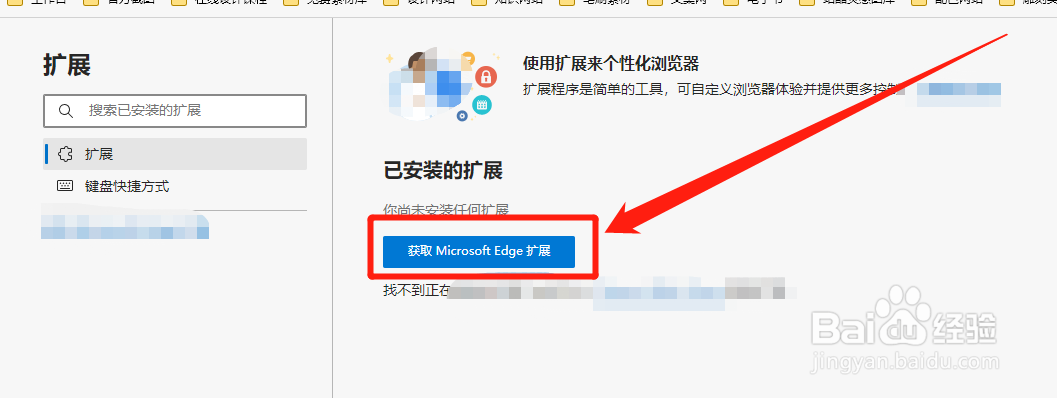
4、来到扩展选项的网页,点击---获取扩展选项。
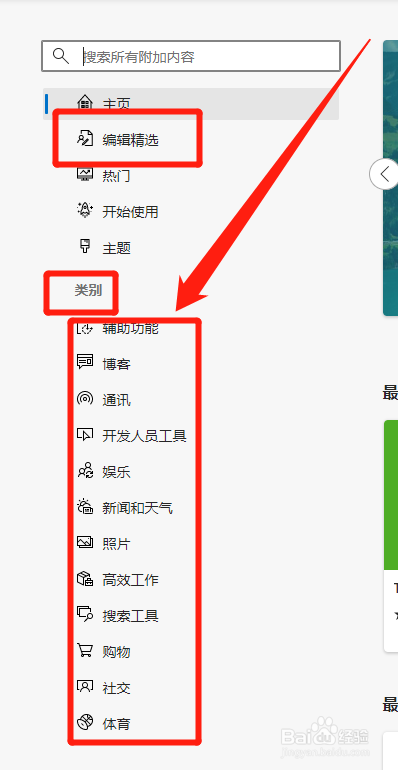
5、来到扩展选项的大全,点击---任意一个自己想使用的扩展。
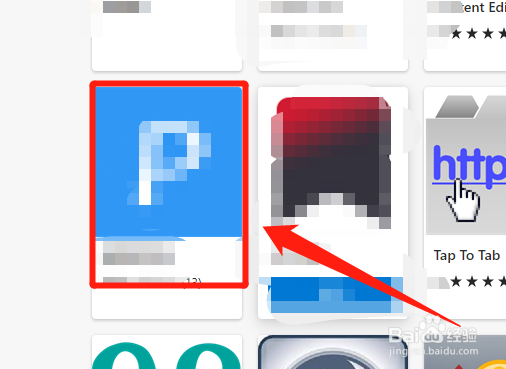
6、来到自己想要下载的扩展,点击。
7、来到扩展程序的获取页面,点击获取。

8、来到添加扩展页面,点击。

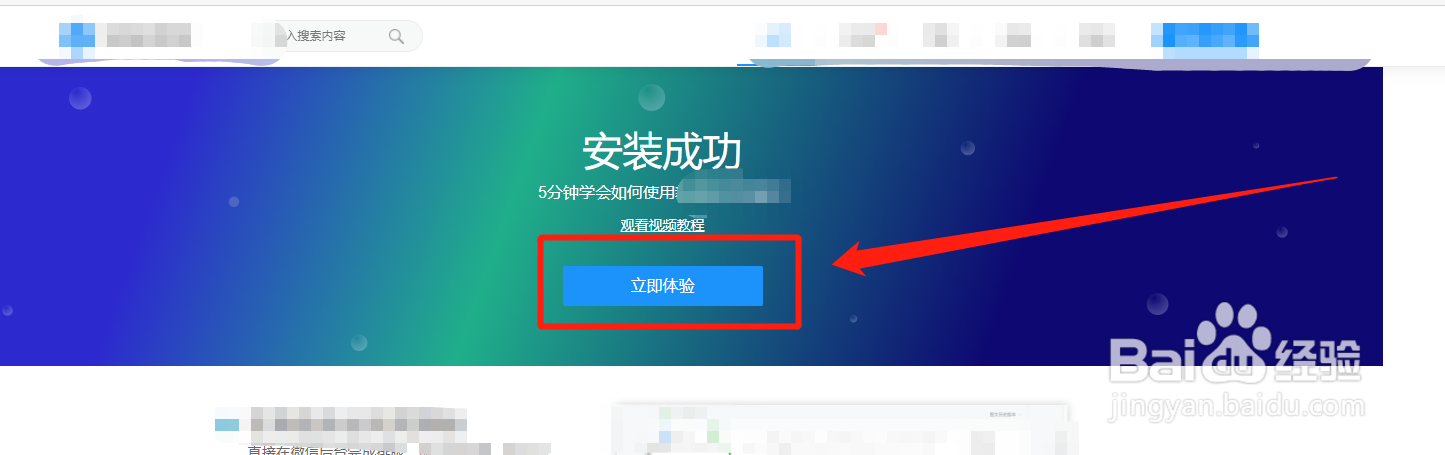
9、等3秒钟,程序自动跳到安装成功的选项,点击安装成功。
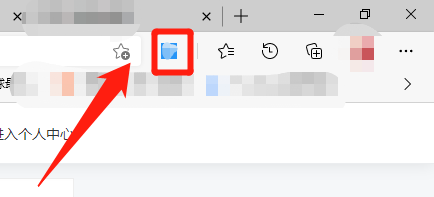
10、来到右上角已安装好的扩展程序,使用时直接点击就可以。
时间:2024-11-05 13:53:52
1、来到微软Edge网页,点击浏览器。
2、来到微软的右上角,点击右上角的三个点。
3、出现下拉菜单,点击---扩展选项。
4、来到扩展选项的网页,点击---获取扩展选项。
5、来到扩展选项的大全,点击---任意一个自己想使用的扩展。
6、来到自己想要下载的扩展,点击。
7、来到扩展程序的获取页面,点击获取。
8、来到添加扩展页面,点击。
9、等3秒钟,程序自动跳到安装成功的选项,点击安装成功。
10、来到右上角已安装好的扩展程序,使用时直接点击就可以。
