WPS文档如何设置图片为页面背景?

 时间:2026-05-02 06:16:16

1、1.新建WPS文档,需要将页面背景填充为图片。

WPS文档如何设置图片为页面背景?

2、2.点击【页面布局】—【背景】—【图片背景】。

WPS文档如何设置图片为页面背景?

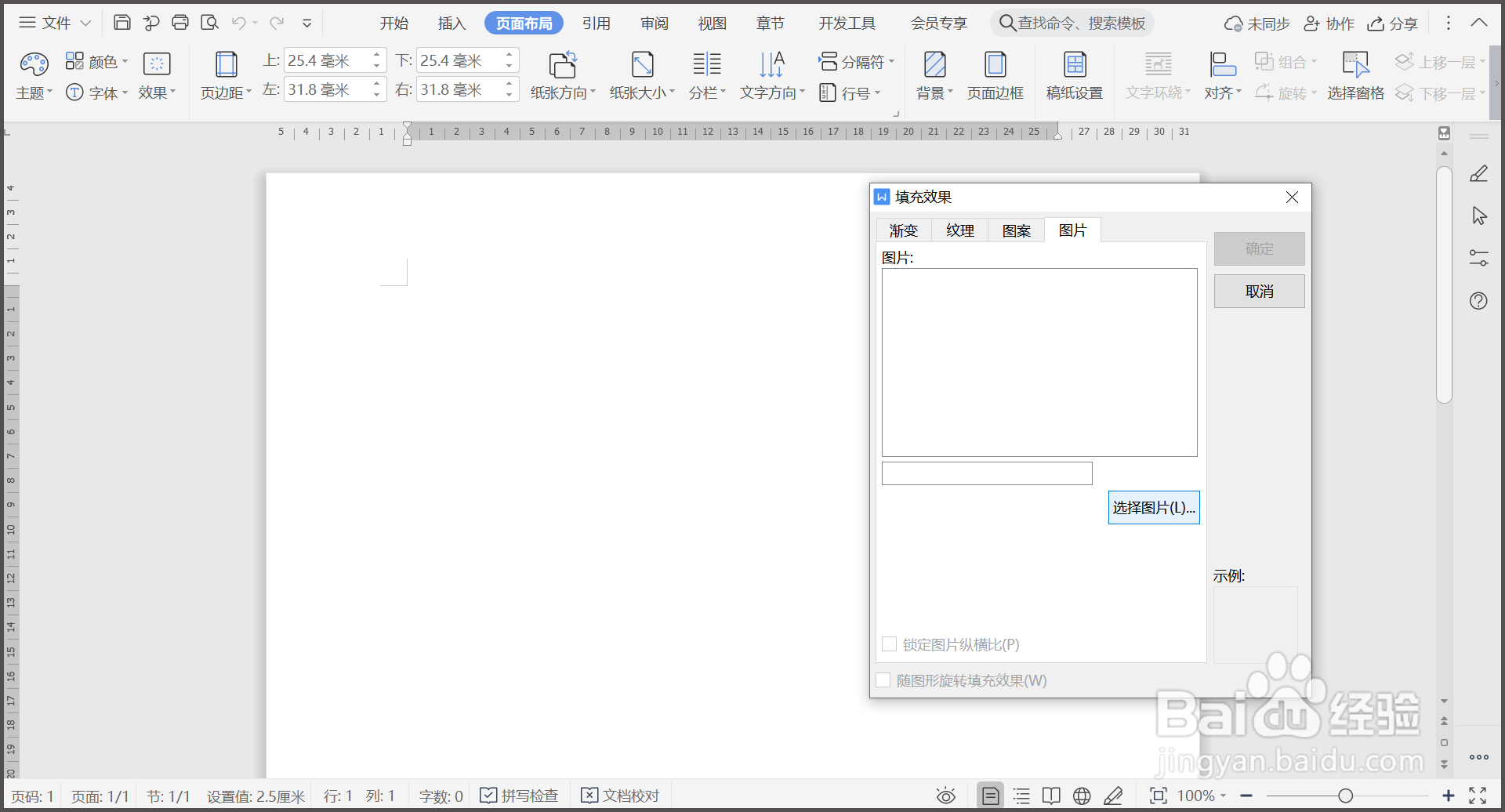
3、3.弹出【填充效果】窗口,点击【选择图片】。

WPS文档如何设置图片为页面背景?

4、4.在电脑中找到图片,选中,点击【打开】。

WPS文档如何设置图片为页面背景?

5、5.回到【填充效果】窗口,点击【确定】按钮。

WPS文档如何设置图片为页面背景?

6、6.回到WPS文档页面,文档背景填充为图片。

WPS文档如何设置图片为页面背景?

7、总结:

1.新建WPS文档,需要将页面背景填充为图片。

2.点击【页面布局】—【背景】—【图片背景】。

3.弹出【填充效果】窗口,点击【选择图片】。

4.在电脑中找到图片,选中,点击【打开】。

5.回到【填充效果】窗口,点击【确定】按钮。

6.回到WPS文档页面,文档背景填充为图片。

  • WPS怎么插入背景色
  • wps文档怎么设置背景颜色
  • wps演示中形状如何填充为“图案”背景
  • word背景图片调整大小
  • wps文字怎么通过域插入当前时间?
  • 热门搜索
    汤圆怎么做好吃 婴儿为什么吐奶 与怎么组词 爱奇艺自动续费怎么取消 ins怎么下载 钵怎么读 尿路感染是怎么引起的 张钧甯怎么读 大便出血但不痛怎么回事 任正非女儿为什么姓孟