ps做立体字 结合AI

 时间:2026-02-14 03:47:21

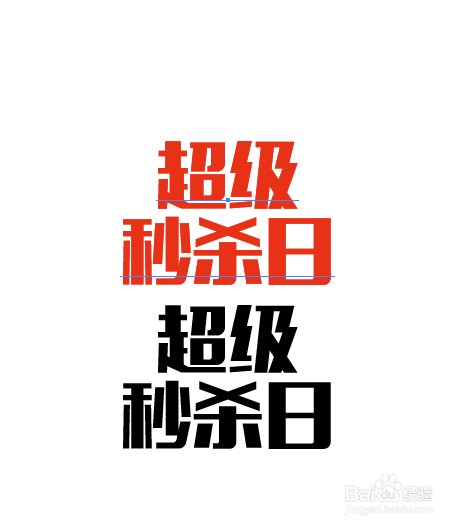
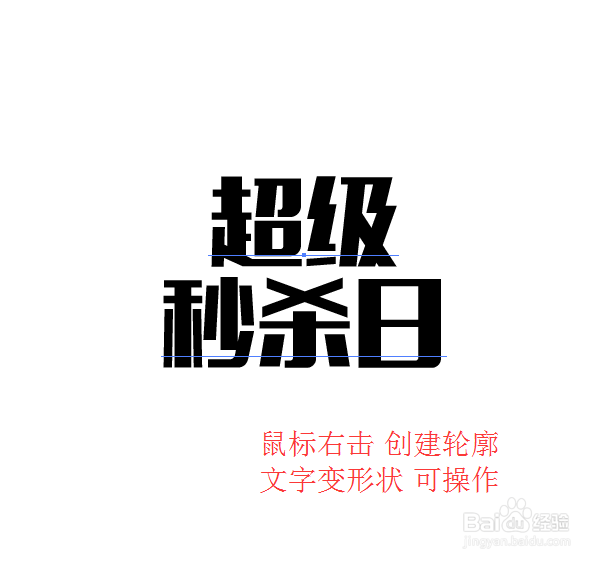
1、输入您想要的文字 右击 创建轮廓 将文字变成形状 可进行变形 这里就不做处理啦~
ps做立体字 结合AI

2、复制一层文字 改成红色 

ps做立体字 结合AI

3、点击红色文字 ctrl+c 复制  ctrl+b复制 然后缩小 具体缩小多少 看感觉 自己定

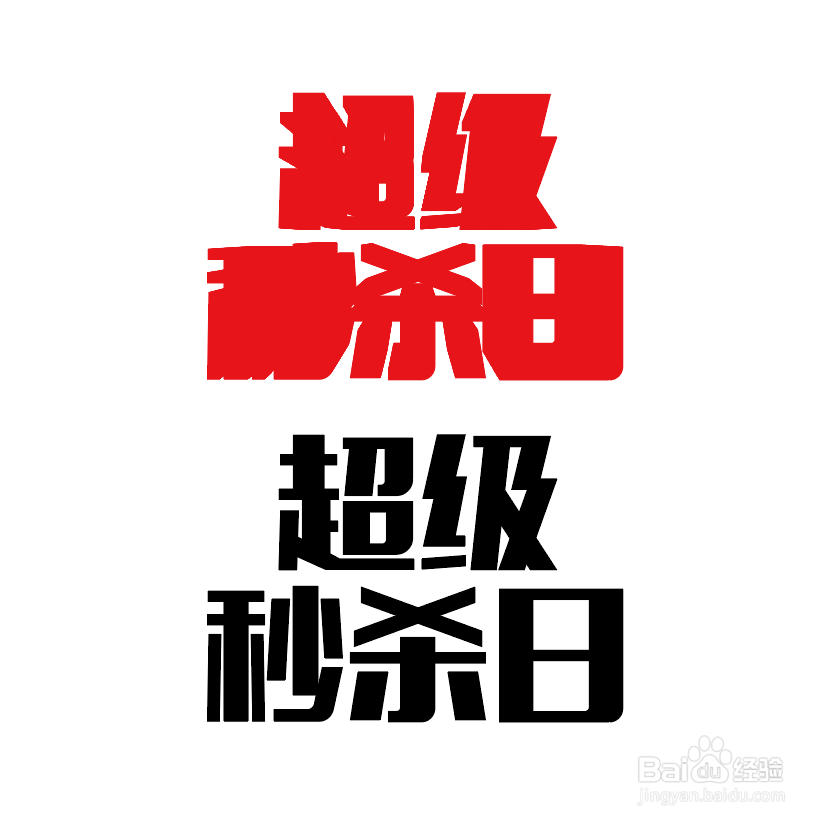
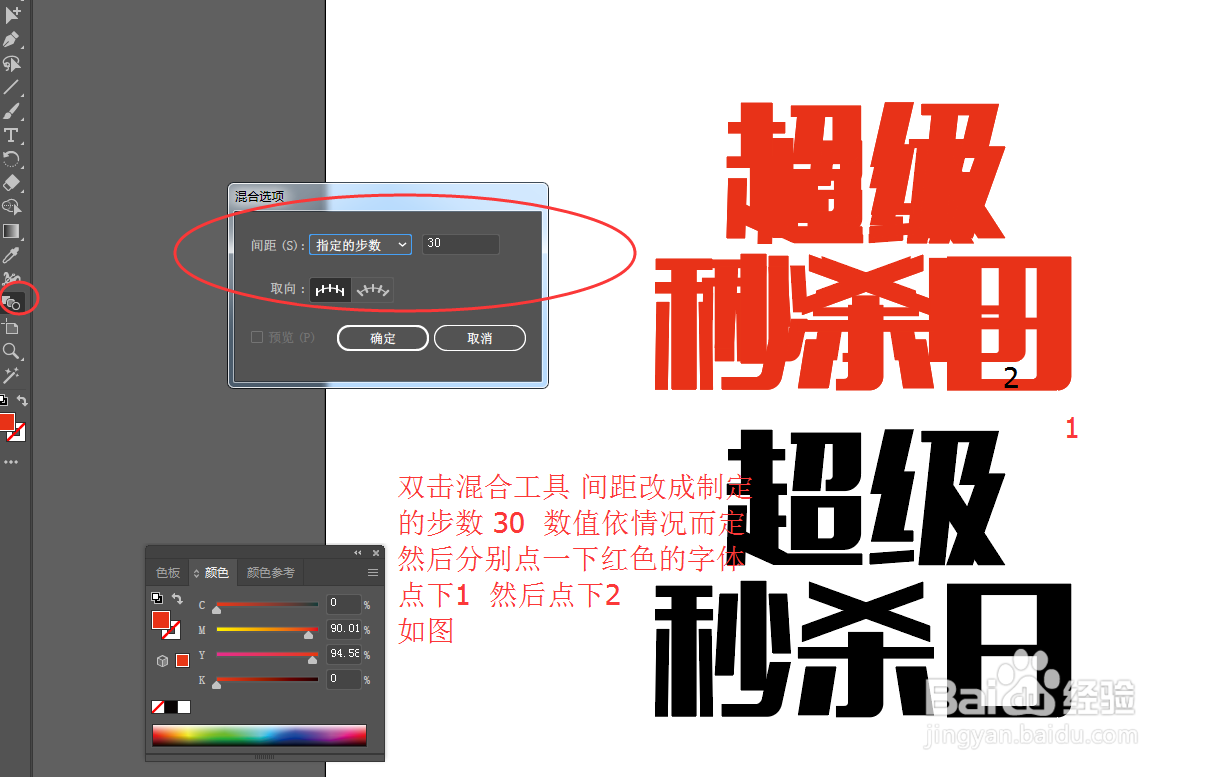
4、双击混合工具 间距改成制定的步数 30  数值依情况而定然后分别点一下红色的字体 点下1  然后点下2  如图 1是红色大的 2是后面复制的小的红色字体 

效果如图
ps做立体字 结合AI

ps做立体字 结合AI

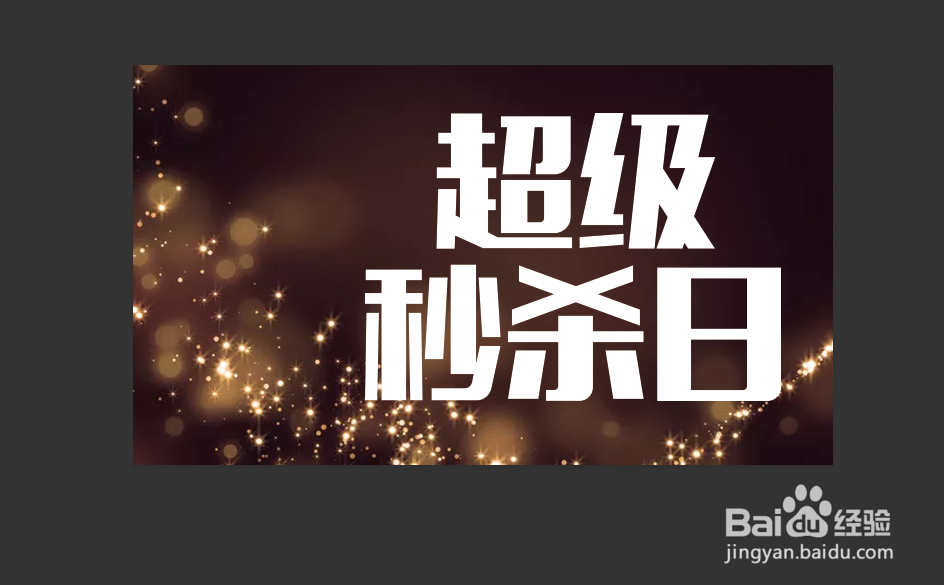
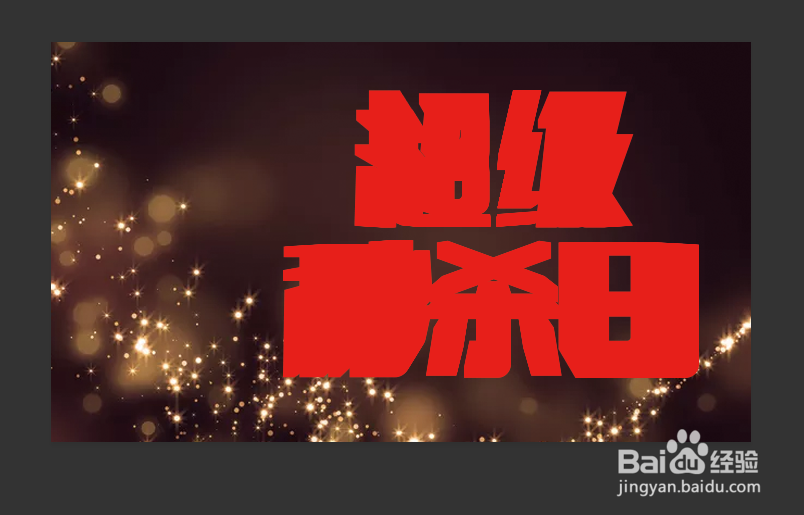
5、接下里可以吧这些拖入ps里面 直接复制粘贴就能放置ps里面  如下图
ps做立体字 结合AI

ps做立体字 结合AI

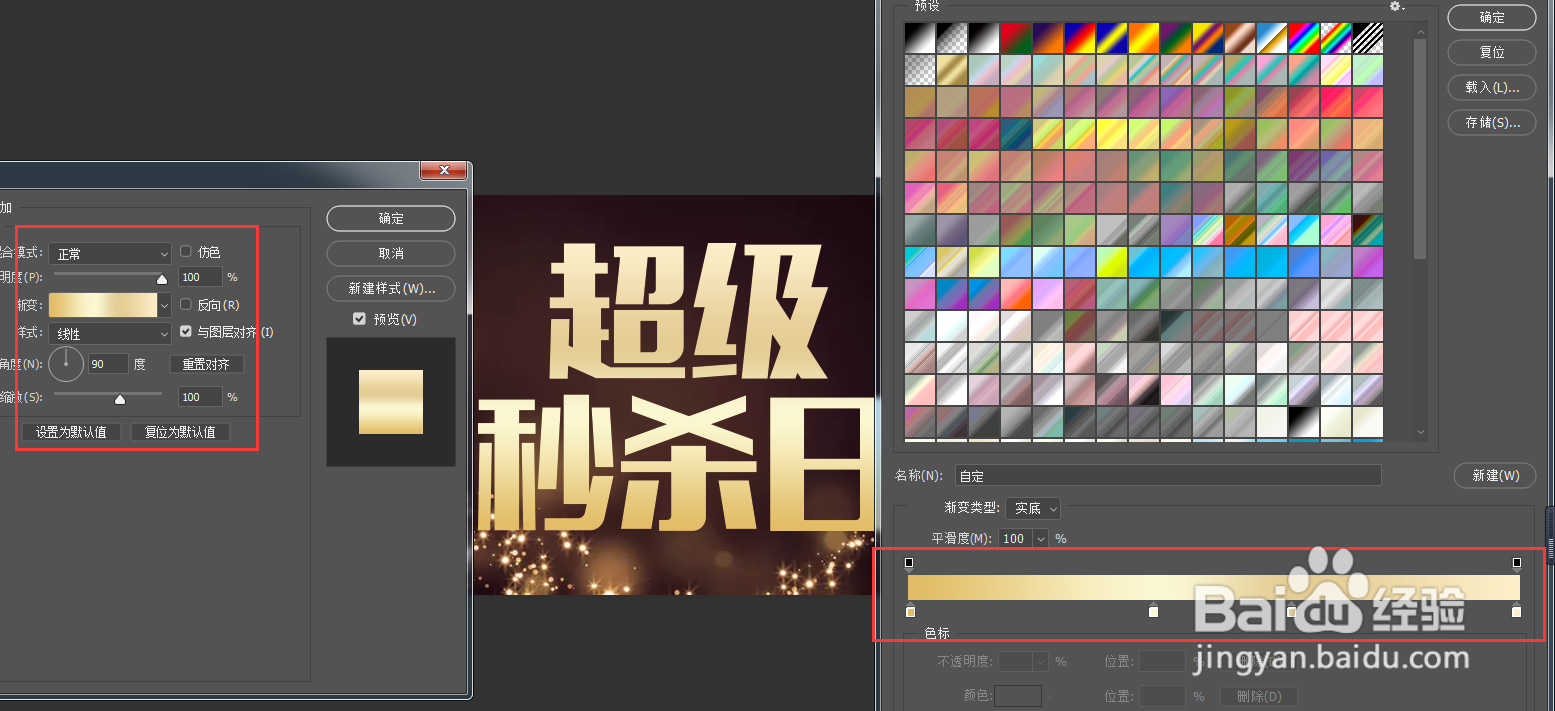
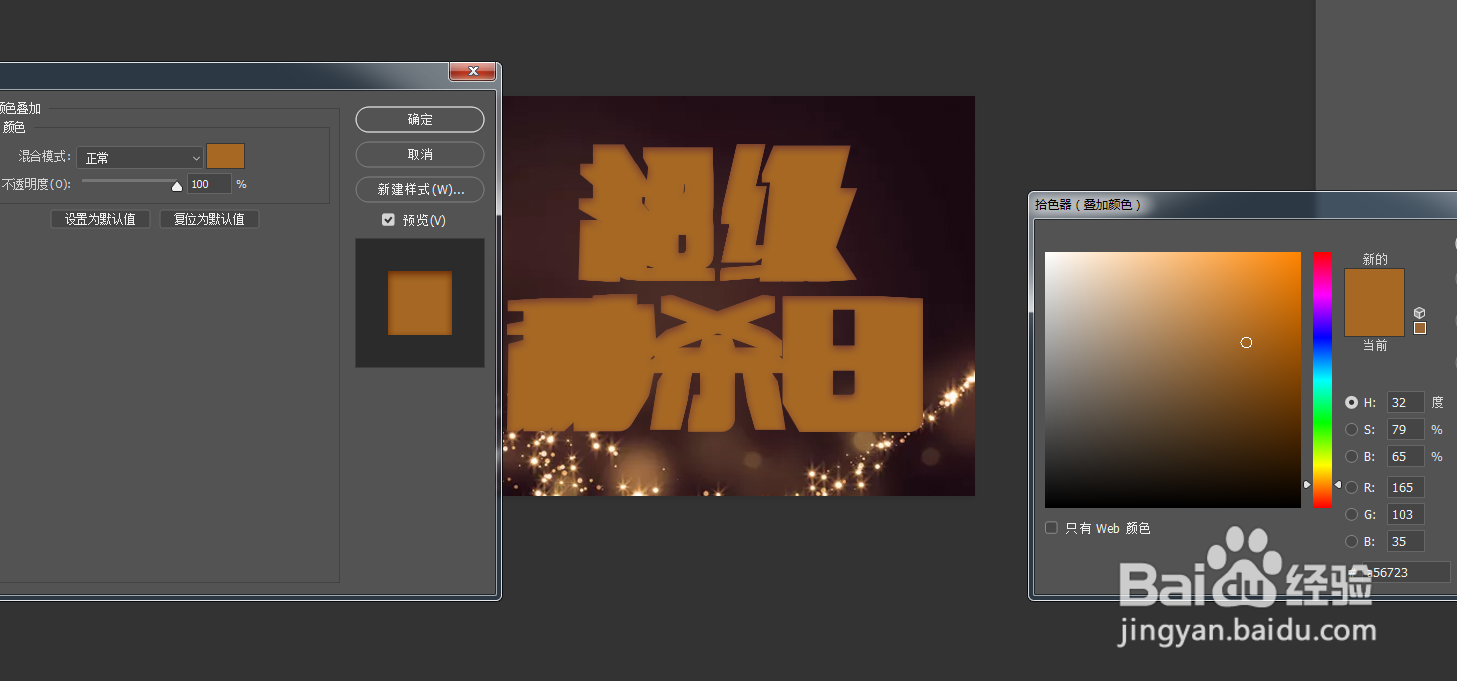
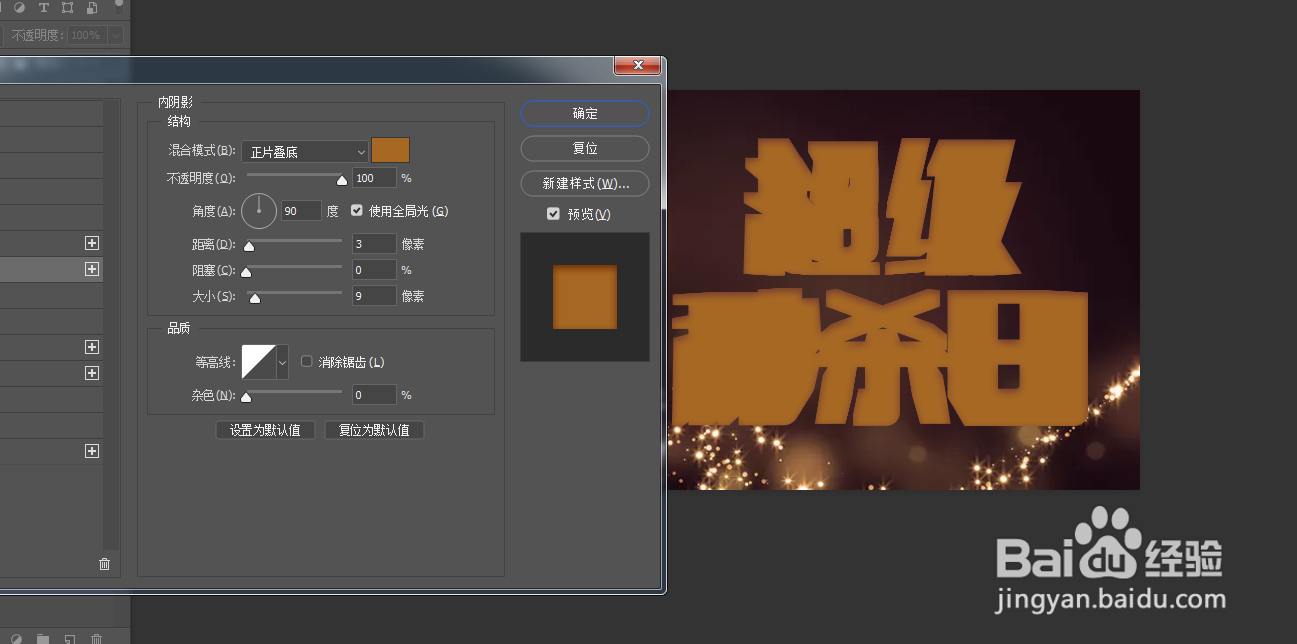
6、接下里开始给两个图层调整颜色 如下参数  

ps做立体字 结合AI

ps做立体字 结合AI

ps做立体字 结合AI

7、调整好之后 吧两个图层放一起  效果就出来啦~~

ps做立体字 结合AI

  • Ai如何制作正片叠底不透明80%效果
  • Ai如何在透视中引入对象
  • AI中的形状如何进行对称混合?
  • AI混合工具制作炫彩渐变文字
  • Ai绘制帽子的图标
  • 热门搜索
    84消毒液怎么消毒房间 脾气暴躁怎么办 百合花的养殖方法和注意事项 炒瓜子的方法 炸薯条的家常做法 别墅大门图片大全 什么东西好吃 手机拍照声音怎么关 扁桃体炎的症状和治疗方法 成语大全及解释