Win10系统不操作很快自动休眠,断网络解决方法

 时间:2026-02-16 05:14:35

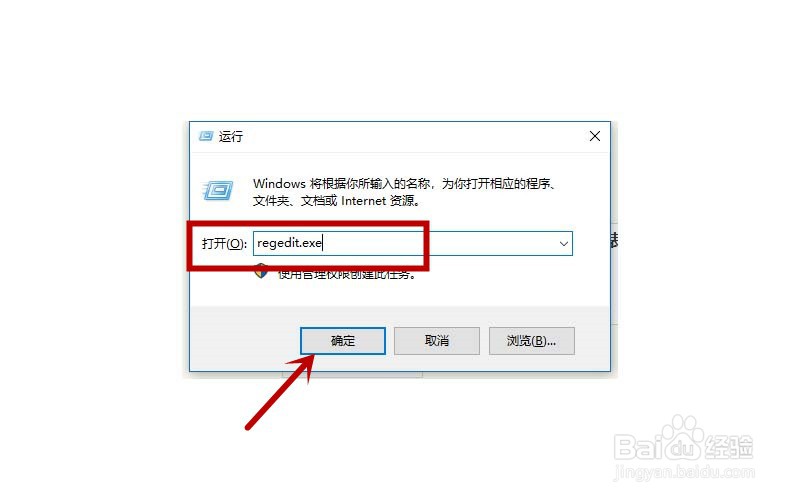
1、键盘同时按 Windows键+R,打开“运行窗口”对话框

Win10系统不操作很快自动休眠,断网络解决方法

2、在运行窗口,输入“regedit.exe”,点击确定,打开注册表

Win10系统不操作很快自动休眠,断网络解决方法

3、在注册表里,分别点击打开以下目录文件

计算机\HKEY_LOCAL_MACHINE\SYSTEM\CurrentControlSet\Control\Power\PowerSettings\238C9FA8-0AAD-41ED-83F4-97BE242C8F20\7bc4a2f9-d8fc-4469-b07b-33eb785aaca0

Win10系统不操作很快自动休眠,断网络解决方法

4、右边窗口,找到 Attributes,双击,弹出窗口,把数值数据值改成为 2 然后确定。

Win10系统不操作很快自动休眠,断网络解决方法

5、然后打开控制面板,找到 控制面板\硬件和声音\电源选项,然后点击更改计划设置

Win10系统不操作很快自动休眠,断网络解决方法

6、点击 更改电源高级设置

Win10系统不操作很快自动休眠,断网络解决方法

7、然后,找到 睡眠\无人参与系统睡眠超时,把分钟改成你想要的时间就可以的了。

Win10系统不操作很快自动休眠,断网络解决方法

  • 惠普商用笔记本UEFI BIOS,如何管理BIOS用户
  • wps用户设置保存在哪个文件及该文件存放地址
  • 关机后CPU风扇一直转导致不能关机怎么办
  • win10系统如何设置锁屏界面?
  • 使用hdat2硬盘检测工具进行检测
  • 热门搜索
    牛蒡的功效与作用 健康知识竞赛 什么是陨石 什么叫代沟 618什么时候开始 枸杞有什么作用 办准生证需要什么 什么是物权 阀门知识 什么是商业秘密