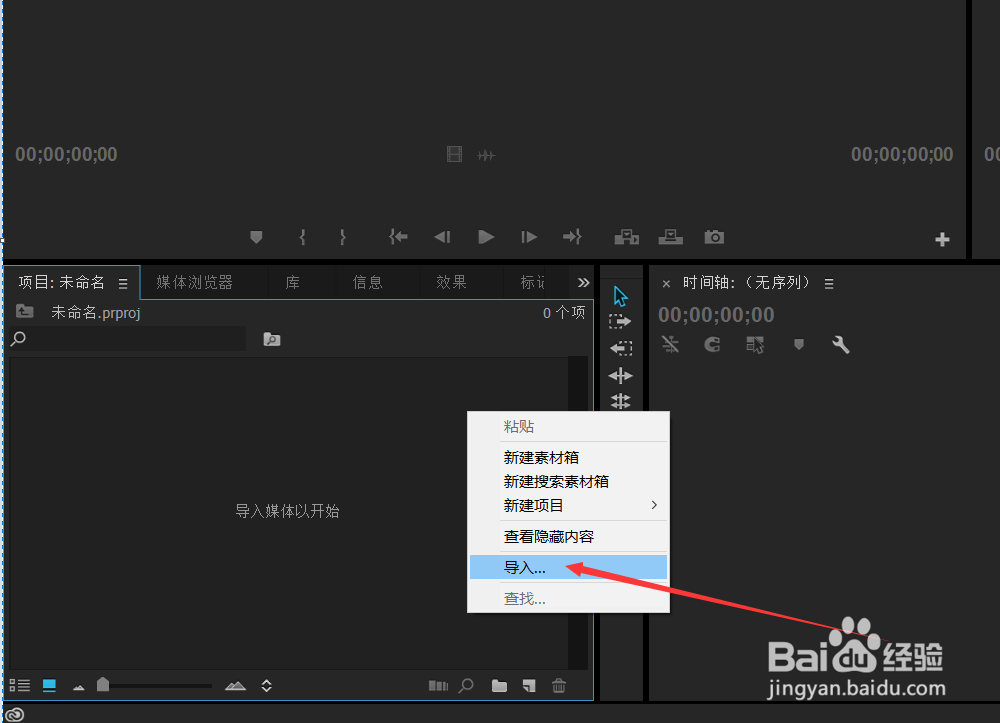
1、首先,我们新建一个项目,在项目面板空白处右击,选择【导入】,导入我们需要的素材
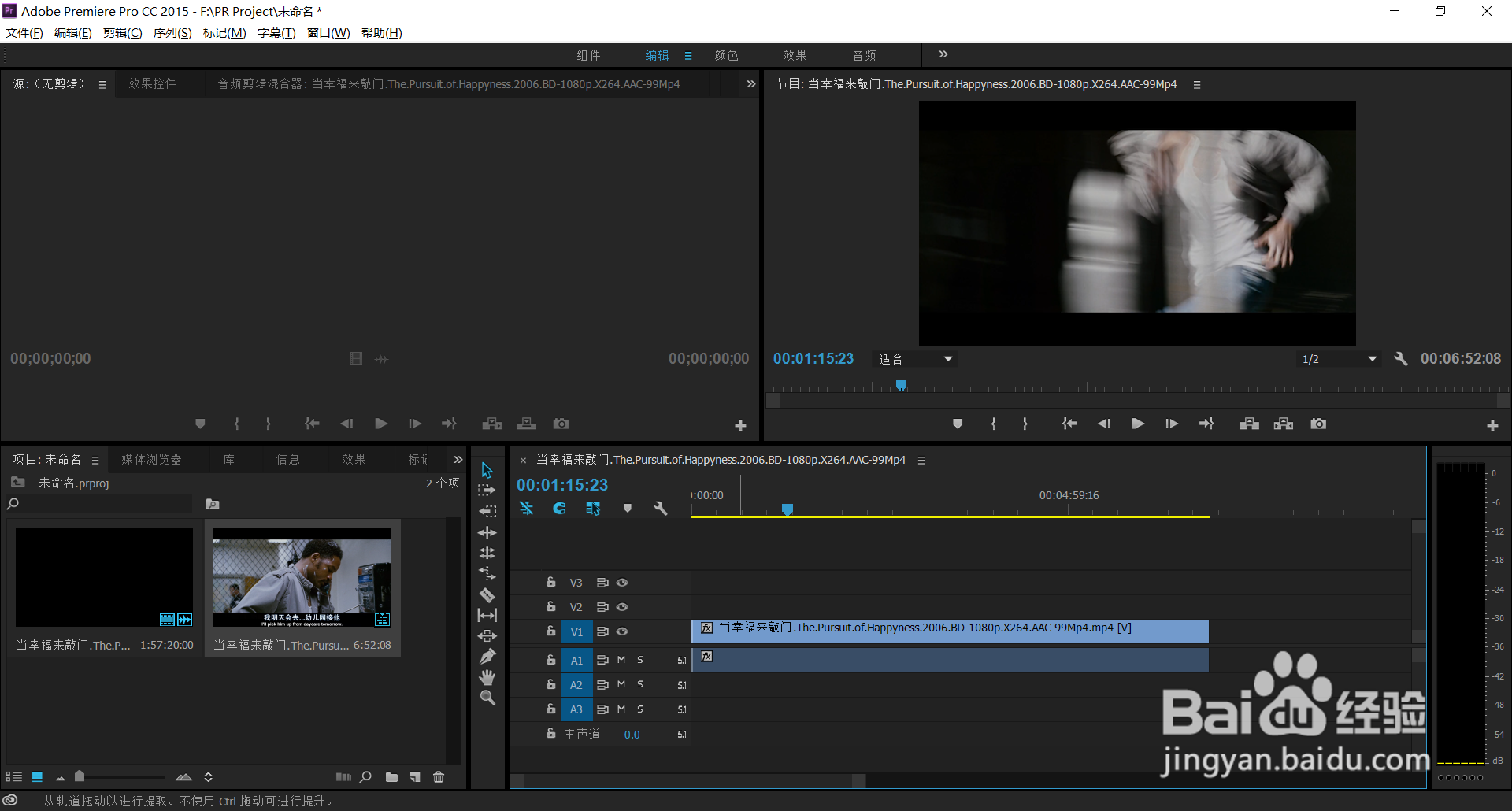
2、将项目面板中导入的素材,拖动到时间轴上,如图所示
3、选中时间轴上的视频轨道,然后,我们找到并点击【效果】

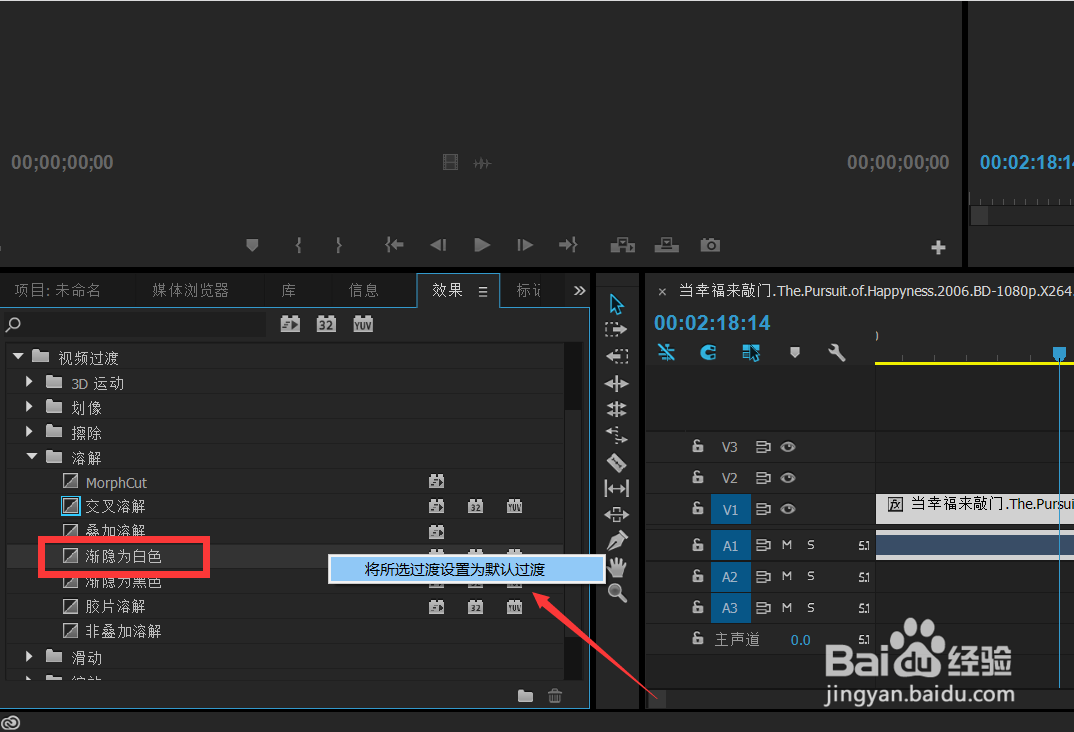
4、在项目面板中,依次展开我们的【视频过渡】->【溶解】,可以看到在【溶解】中的【交叉溶解】为蓝色,意味着它是软件现在的默认视频过渡效果

5、在视频过渡列表中,找到自己想要的替换效果,右击该效果,选择【将所选过渡设置为默认过渡】
6、我们回到时间轴上,我们选中视频轨道,同时按住【ctrl+D】,即可看到视频轨道的默认过渡就是我们刚才更改的过渡

1、1.首先,我们新建一个项目,在项目面板空白处右击,选择【导入】,导入我们需要的素材
2.将项目面板中导入的素材,拖动到时间轴上
3.选中时间轴上的视频轨道,然后,我们找到并点击【效果】
4.在项目面板中,依次展开我们的【视频过渡】->【溶解】,可以看到在【溶解】中的【交叉溶解】为蓝色,意味着它是软件现在的默认视频过渡效果
5.在视频过渡列表中,找到自己想要的替换效果,右击该效果,选择【将所选过渡设置为默认过渡】
6.我们回到时间轴上,我们选中视频轨道,同时按住【ctrl+D】,即可看到视频轨道的默认过渡就是我们刚才更改的过渡
