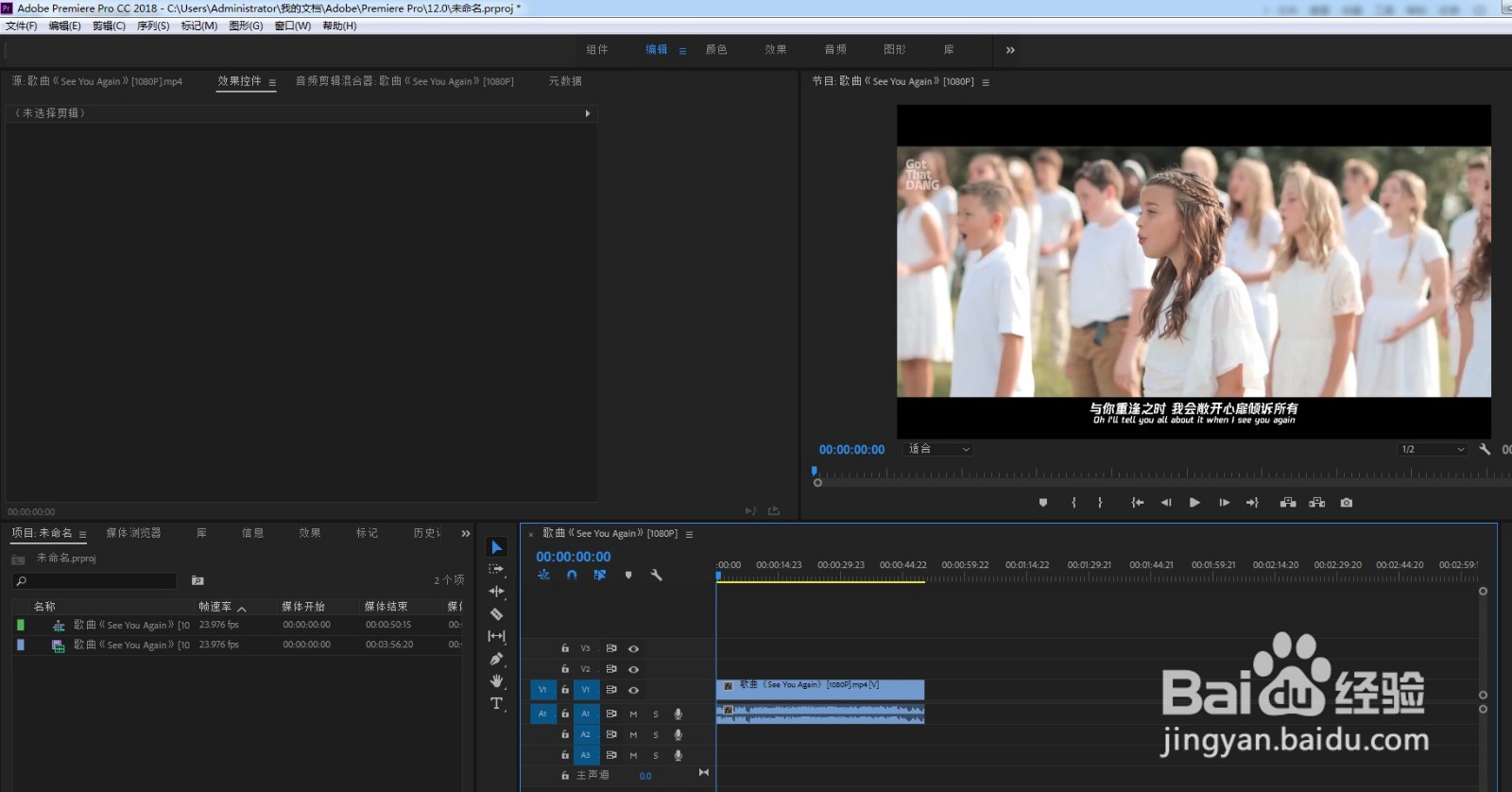
1、打开PR软件,新建项目,导入视频素材拖放到轨道上。
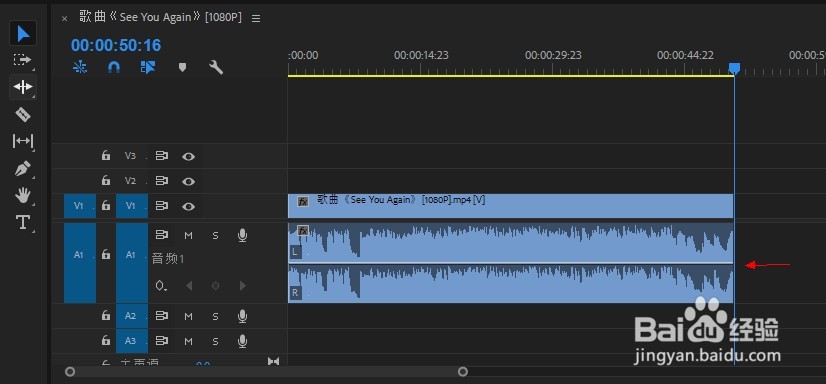
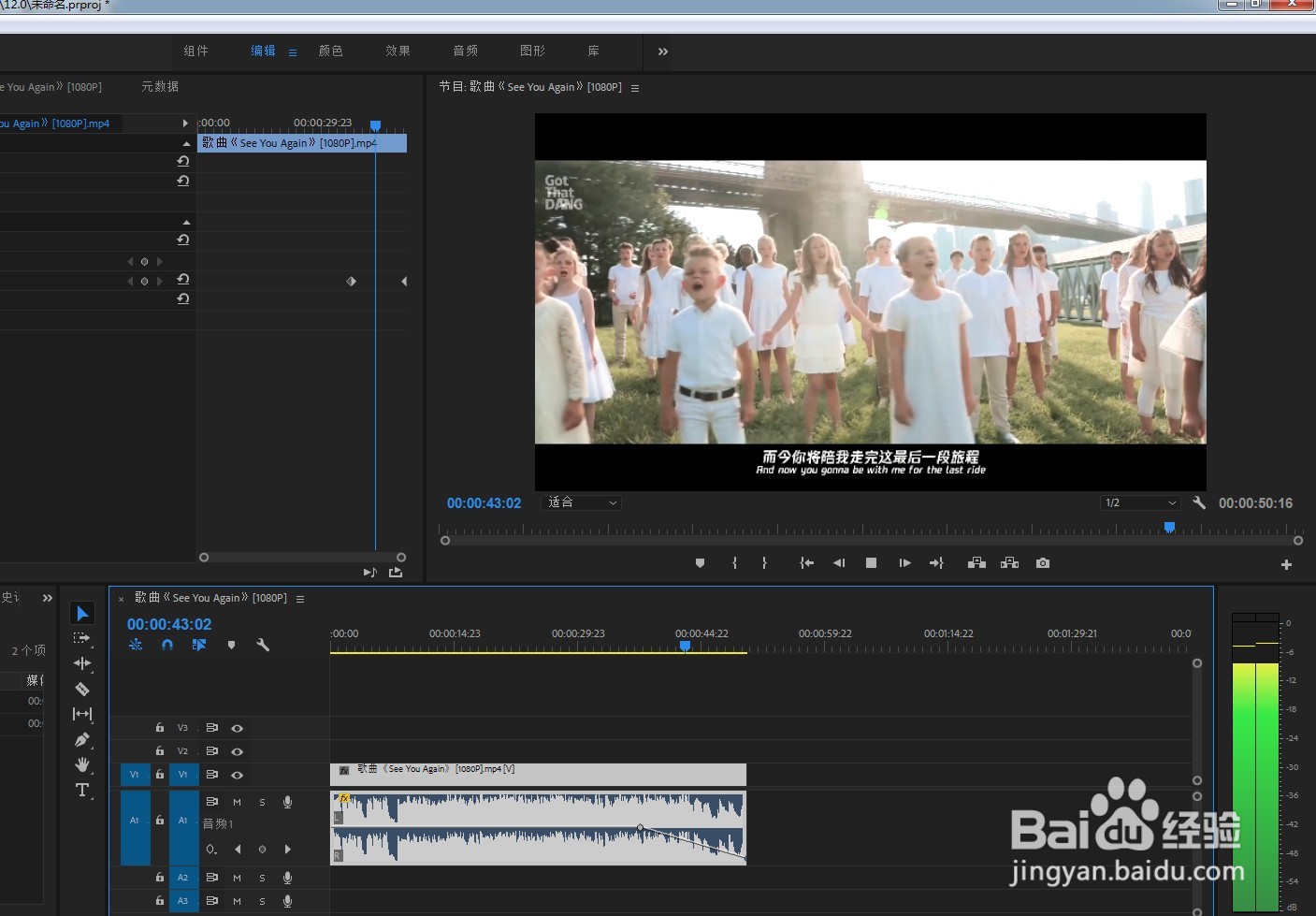
2、将音频轨道向下拉宽几倍,显示出L和R声道中间的分界线。
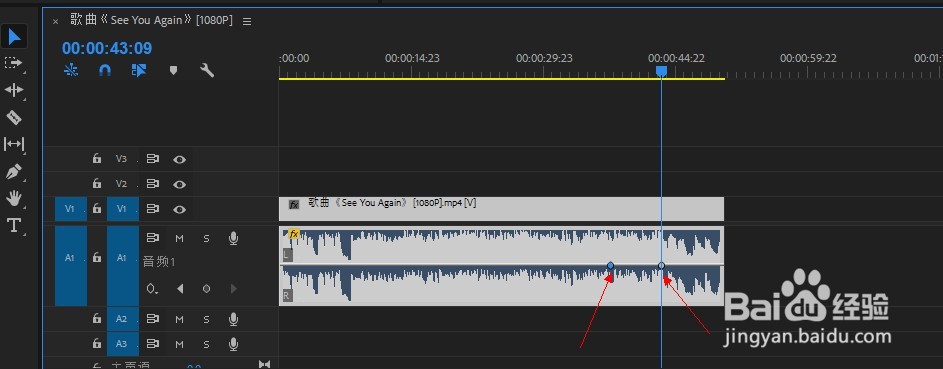
3、按住CTRL键,在音乐快结尾处单击一下分界线,打上关键帧。再前进一些,在刚才的关键帧右侧再打一个关键帧。
4、选中右边的关键帧,按住向下压到结尾处下方,形成一个斜坡。
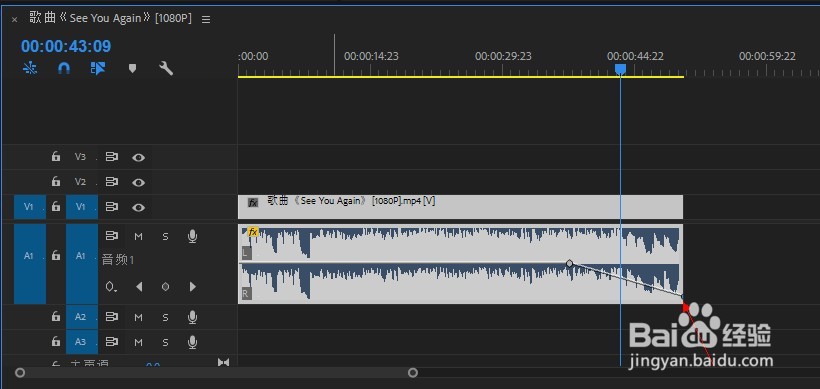
5、点击播放,即可听到从斜坡开始到结束,音量慢慢变小,直至背景音乐消失。
这样一个音乐慢慢淡出的效果就做好了
时间:2026-04-29 18:08:41
1、打开PR软件,新建项目,导入视频素材拖放到轨道上。
2、将音频轨道向下拉宽几倍,显示出L和R声道中间的分界线。
3、按住CTRL键,在音乐快结尾处单击一下分界线,打上关键帧。再前进一些,在刚才的关键帧右侧再打一个关键帧。
4、选中右边的关键帧,按住向下压到结尾处下方,形成一个斜坡。
5、点击播放,即可听到从斜坡开始到结束,音量慢慢变小,直至背景音乐消失。
这样一个音乐慢慢淡出的效果就做好了
