Excel中如何对成绩单进行升序排列?

 时间:2026-05-06 12:44:36

1、找到电脑上的Excel表格这个软件。然后对它进行双击,接下来就会弹出一个很大的窗口,这个软件就呈现在我们面前了

Excel中如何对成绩单进行升序排列?

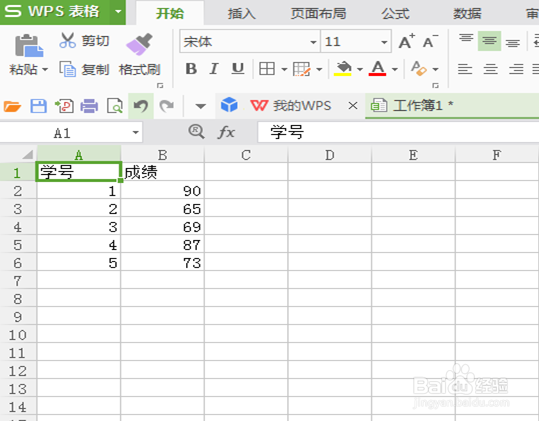
2、在上图中炼泪输入你想要进行需要排序的数据,这泪之蹲里随便输入两列数据,试看
Excel中如何对成绩单进行升序排列?

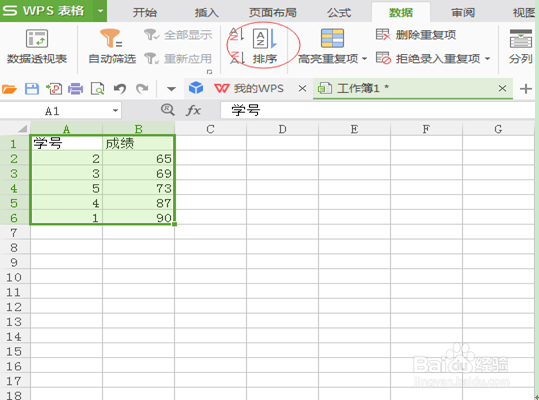
3、输入数据之后,把需要排序的数据框住,点击顶端状态栏中的“数据”,会出现如下图的页面
Excel中如何对成绩单进行升序排列?

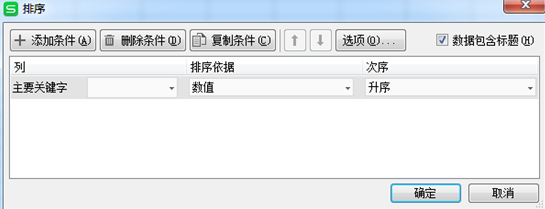
4、点击上图中“排序”这个选项。又会弹出下面的窗口

Excel中如何对成绩单进行升序排列?

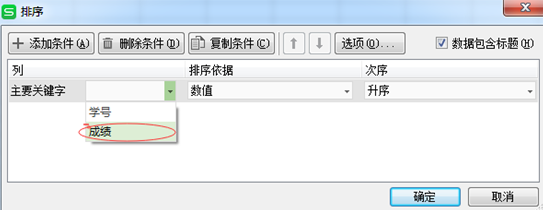
5、 在“主要关键字”中选择你想要排序的数据列。这里我们选择“成绩”,操作如下图
Excel中如何对成绩单进行升序排列?

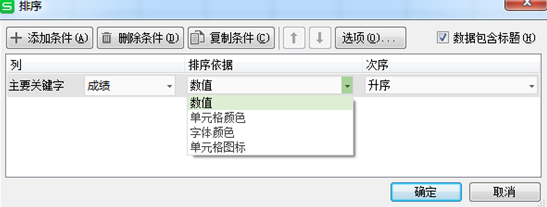
6、在排序依据中选择“数值”选项,如下显示

Excel中如何对成绩单进行升序排列?

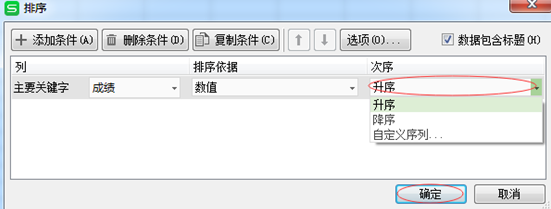
7、在次序中选择排序类型。具体操作如下,我们这里选择升序

Excel中如何对成绩单进行升序排列?

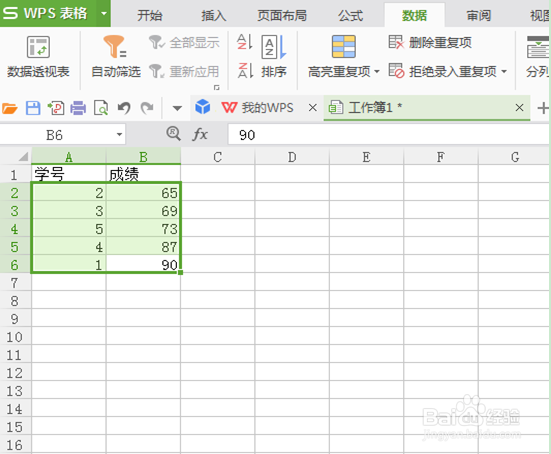
8、最后点击上图中的确定按钮,即可完成对成绩的升序排列。如图所趣盲示

Excel中如何对成绩单进行升序排列?

  • 如何在excel中计算成绩后并排名
  • Excel怎么按数据由高到低排序 如何由高到低排名
  • excel怎么设置编号001、002等
  • excel排名次的方法
  • 在Excel如何用rank函数自动排名
  • 热门搜索
    mp3怎么连接电脑 防盗门锁芯怎么换 湖南大学怎么样 怎么设置无线路由器 下巴长痘痘怎么办 微博达人图标怎么点亮 怎么修改无线密码 ps卸载不了怎么办 小孩喉咙有痰怎么办 qq微粒贷怎么开通