AutoCAD二维绘图训练三百六十五简单图形

 时间:2026-02-13 22:44:14

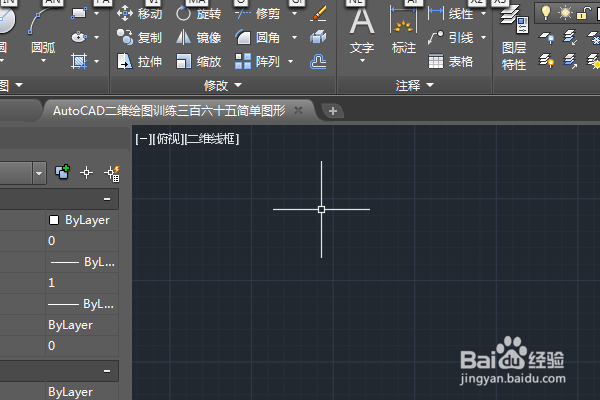
1、打开AutoCAD2018软件,新建一空白的CAD文件,

另存为:

AutoCAD二维绘图训练三百六十五简单图形
AutoCAD二维绘图训练三百六十五简单图形

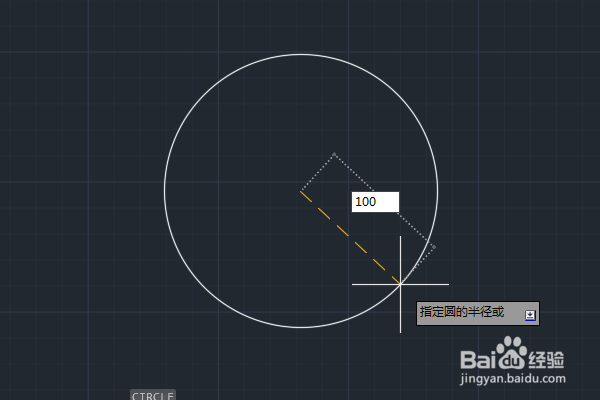
2、输入c,回车,激活圆命令,

随意点击一点为圆心,输入100,回车,完成圆的绘制。
AutoCAD二维绘图训练三百六十五简单图形

3、输入L,回车,激活直线命令,

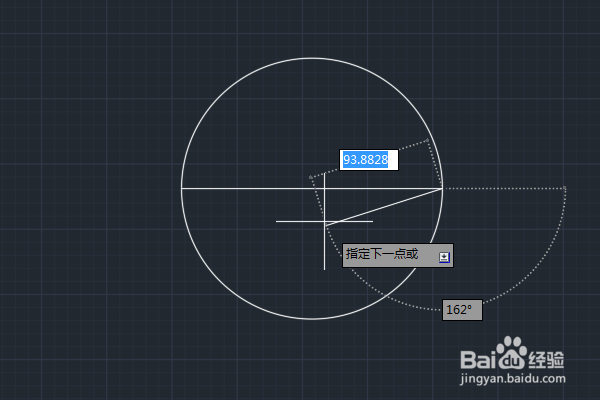
连接圆的左右象限点,作辅助线,

AutoCAD二维绘图训练三百六十五简单图形

4、输入f,回车,激活倒圆角命令

输入r,回车,输入25,回车,

点击直线和圆,创建两个圆弧角。
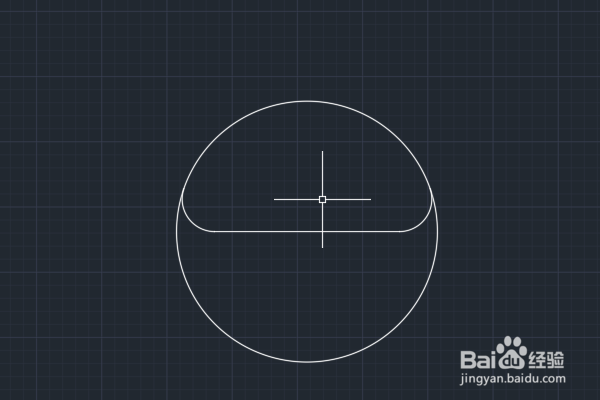
AutoCAD二维绘图训练三百六十五简单图形

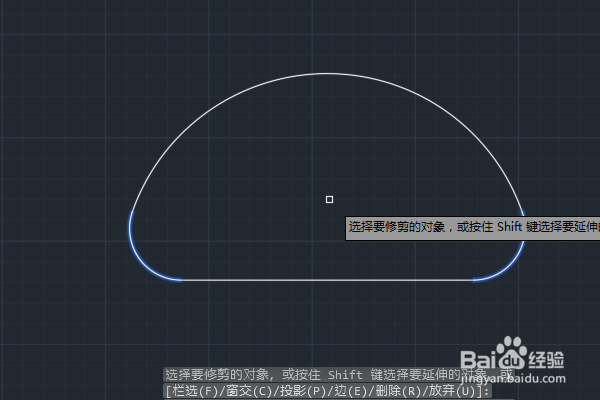
5、输入tr,回车,激活修剪命令,修剪圆弧角下方的大圆弧,

AutoCAD二维绘图训练三百六十五简单图形

6、输入c,回车,激活圆命令,

点击水平线段的中点为圆心,输入25,回车,完成圆的绘制。
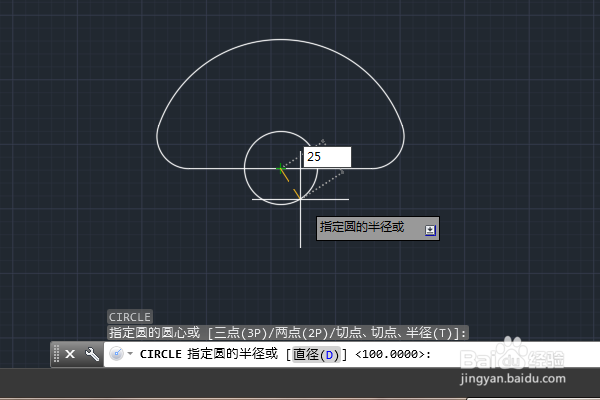
AutoCAD二维绘图训练三百六十五简单图形

7、输入o,回车,激活偏移命令,

输入10,回车,指定偏移距离,

将圆之外的所有线段分别向两侧各偏移10,回车。
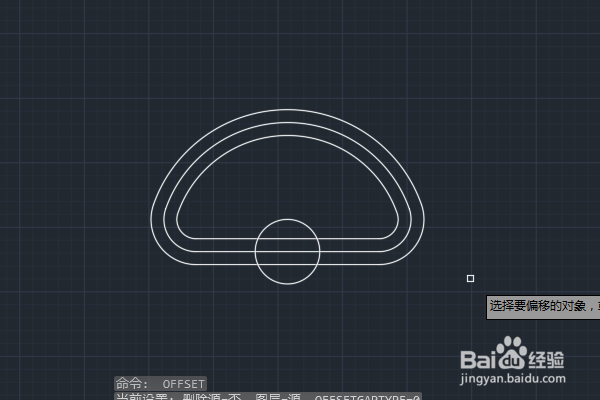
AutoCAD二维绘图训练三百六十五简单图形

8、选中内外线段,输入mi,回车,激活镜像命令,

点击中间线段的左右端点,回车,完成镜像。
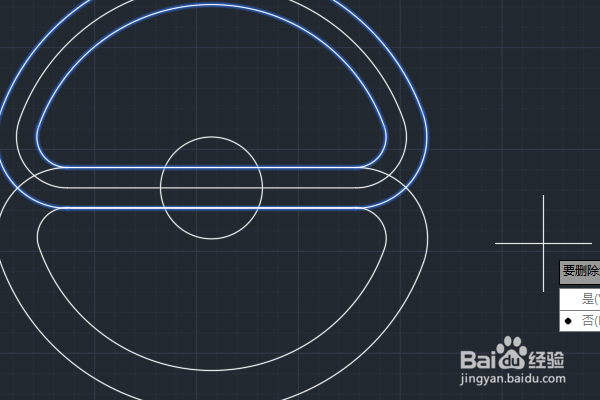
AutoCAD二维绘图训练三百六十五简单图形

9、选中中间的线段,delete,删除,

输入tr,回车,激活修剪命令,修剪圆内的所有线段,
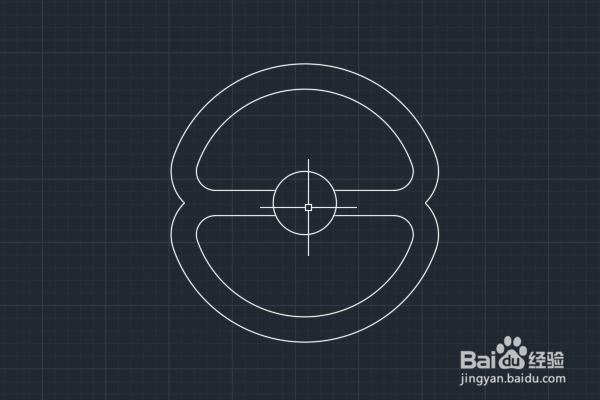
AutoCAD二维绘图训练三百六十五简单图形

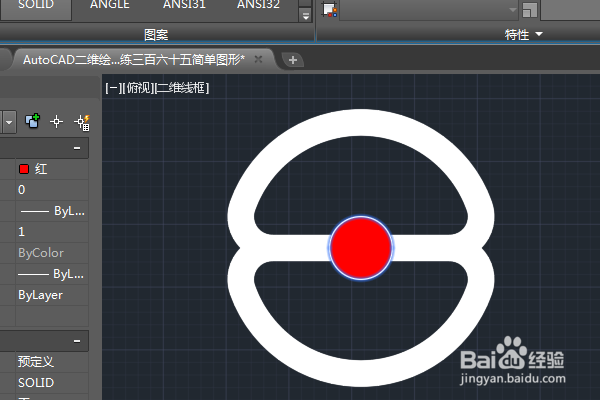
10、输入h,回车,激活填充命令,

填充白色和红色,

至此,

这个简单的二维图形就绘制完成,本次训练结束。
AutoCAD二维绘图训练三百六十五简单图形

  • UG用最简单的特征体创建一车削工件
  • caxa三维设计训练一百零三简单实体
  • 迅捷CAD如何进行保存到文件设置
  • 好吃润口的火腿肠鸡蛋炒饭
  • 出现 Mode not surpported 提示后的解决方法
  • 热门搜索
    夏天去哪里旅游 安利怎么样 四川有哪些旅游景点 密云旅游景点 虚拟机怎么安装系统 坐飞机可以带多少行李 农家乐旅游 银川旅游景点攻略 旅游图片 余姚旅游