1、 打开Excel软件,新建一种工作薄,例如我们新建了5张,同事都输入了相同的词语。

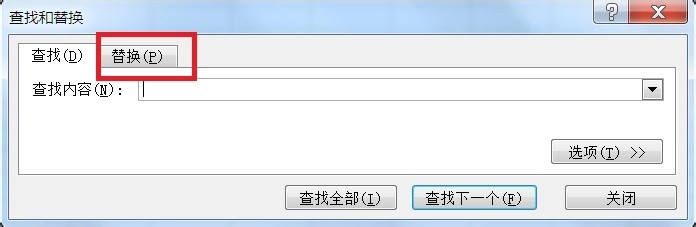
2、 现在,同事按住“ctrl+F”键,打开对话框,并单击“替换”按钮。
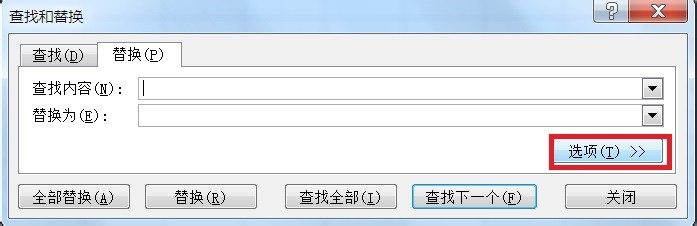
3、 现在接着单击“选项”按钮,如图所示。
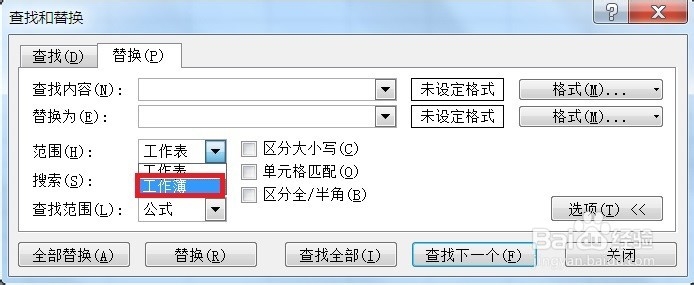
4、 此时在“范围”列表中选择“工作薄”,如图所示。
5、 现在填上替换对象和替换内容,如图所示。

6、 现在单击下面的“全部替换”按钮,如图所示。
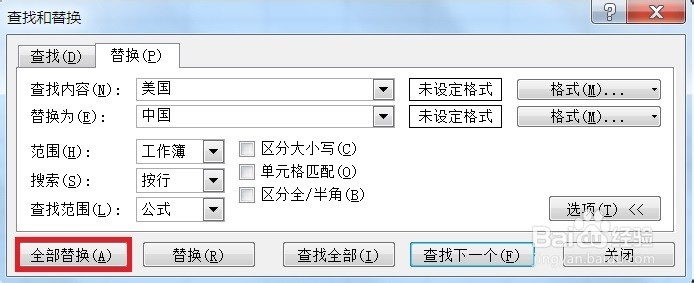
7、 此时,就完成了批量替换,如图所示。

8、 下面就是替换后的结果,如图所示。

时间:2026-04-21 17:00:31
1、 打开Excel软件,新建一种工作薄,例如我们新建了5张,同事都输入了相同的词语。
2、 现在,同事按住“ctrl+F”键,打开对话框,并单击“替换”按钮。
3、 现在接着单击“选项”按钮,如图所示。
4、 此时在“范围”列表中选择“工作薄”,如图所示。
5、 现在填上替换对象和替换内容,如图所示。
6、 现在单击下面的“全部替换”按钮,如图所示。
7、 此时,就完成了批量替换,如图所示。
8、 下面就是替换后的结果,如图所示。
