PS截图/Photoshop设定长宽截图

 时间:2026-04-23 18:51:48

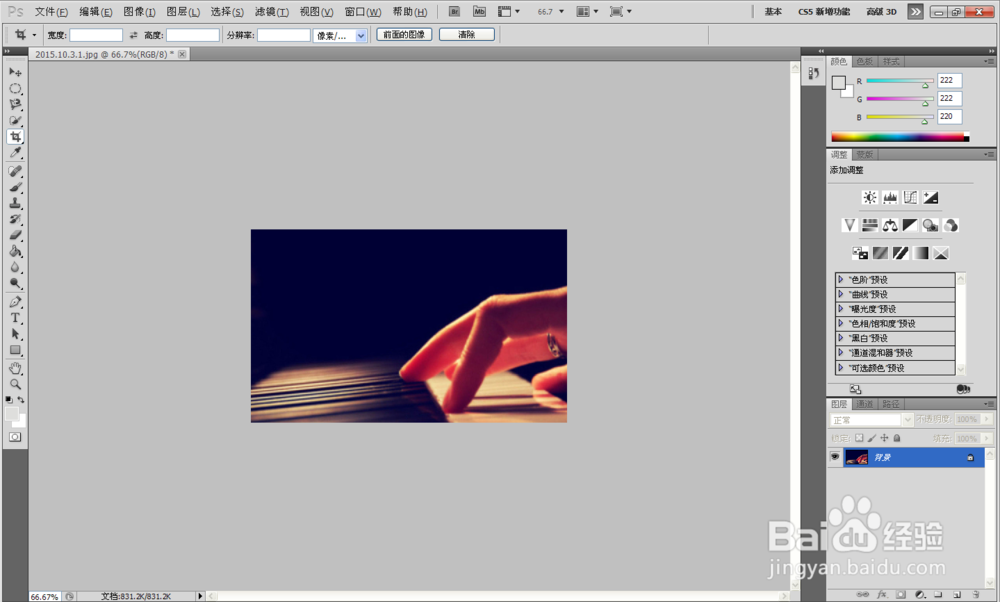
1、首先,打开需要处理的图片。可以直接将图片拖抓到ps软件里,或者点击【文件】-【打开】来选择。

PS截图/Photoshop设定长宽截图

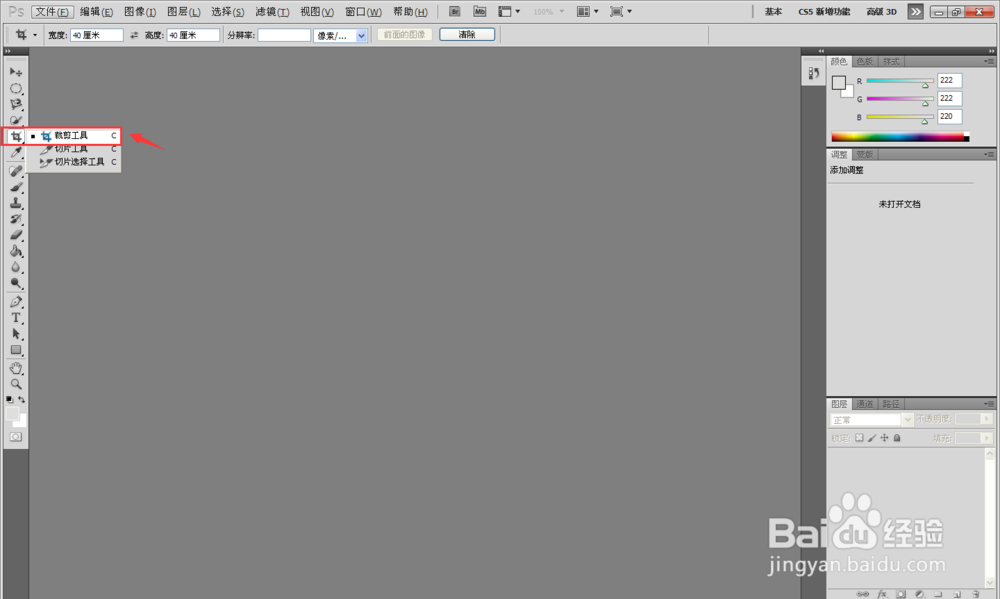
2、在菜单中选择剪裁工具

PS截图/Photoshop设定长宽截图

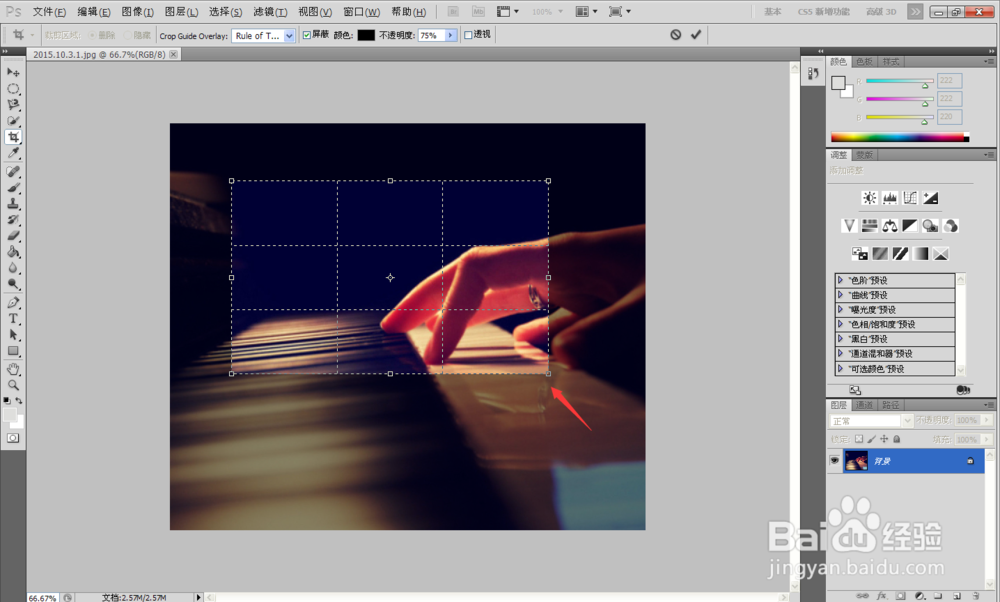
3、在需剪裁图片上按住鼠标左键进行拖拽,选框内为想要留取的图片部分。选取完毕后松开鼠标左键,此时选款周边为虚线,如果选图不合适,仍可选中四角或四边的小方块进行拖拽。
PS截图/Photoshop设定长宽截图

4、选择完毕后双击选择区域,此时就剪裁完毕啦!

PS截图/Photoshop设定长宽截图

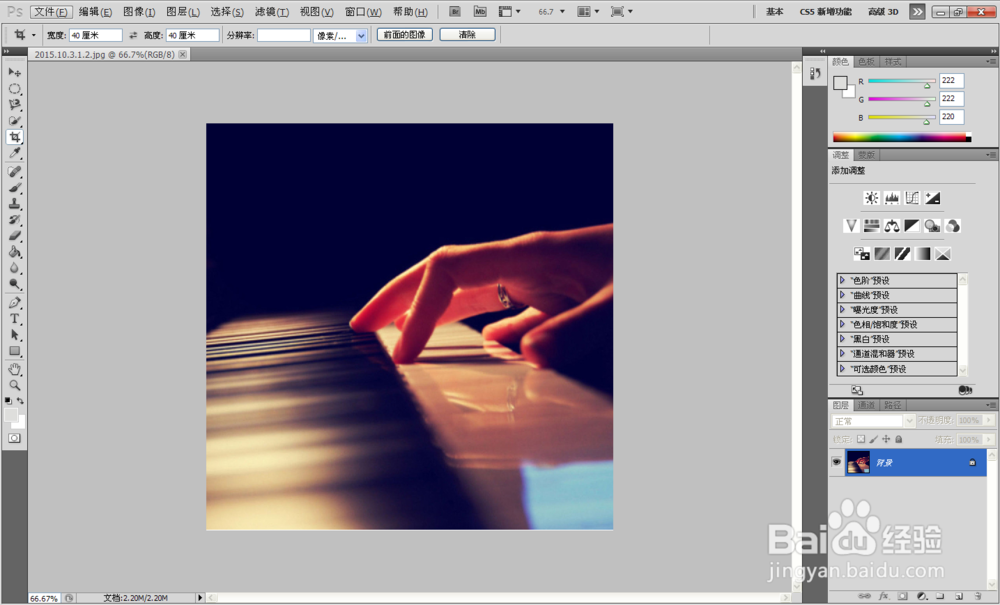
5、有些时候,我们需要对图片的长宽进行限定。那在剪裁的时候不放设置一下图片的【宽度】和【高度】。此处是等边剪切,完成后就是等边的图片啦。如下:

PS截图/Photoshop设定长宽截图

PS截图/Photoshop设定长宽截图

6、最后记得存储——【文件】-【存储】/【存储为】,完成。

  • PS怎么打开测量记录
  • PS中如何更换图片的颜色为灰度模式
  • 使用 PS将PNG格式照片转换为JPG格式照片的方法
  • PS教你如何为照片添加绚丽光斑
  • PS如何让图片更换另一种颜色
  • 热门搜索
    qq号怎么注销 鲅鱼干怎么做好吃 dnf星光独角兽怎么得 我的世界怎么种甘蔗 猷怎么读 自热火锅怎么弄 耳朵痒是怎么回事 蘑菇怎么炒 韵达快递怎么样 真相只有一个用日语怎么说