1、打开软件。如图,
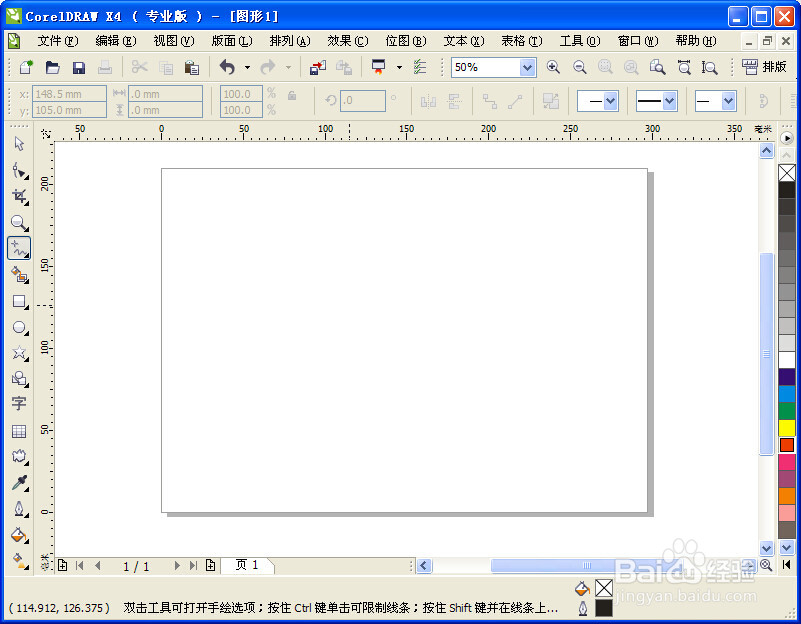
2、选择“手绘工具”在工作区域,按“Ctrl”键,画出任意直线。如图,
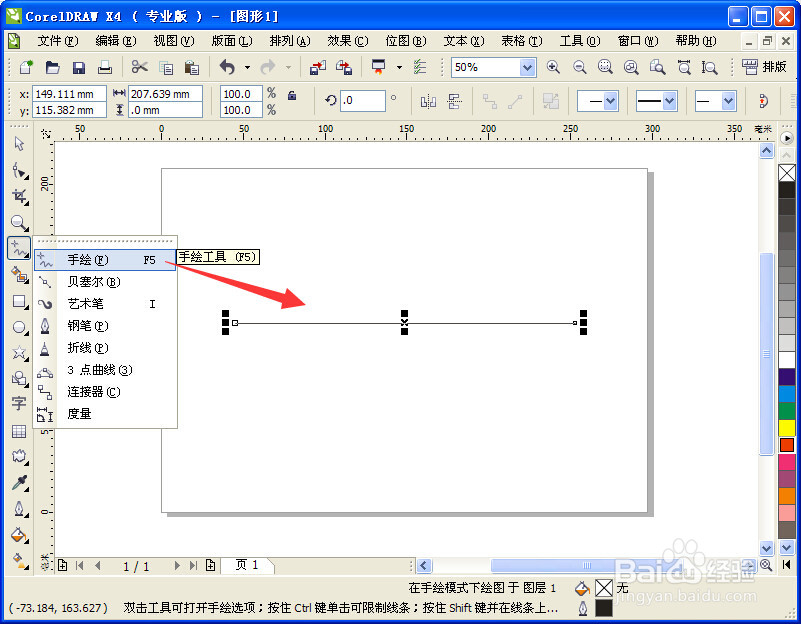
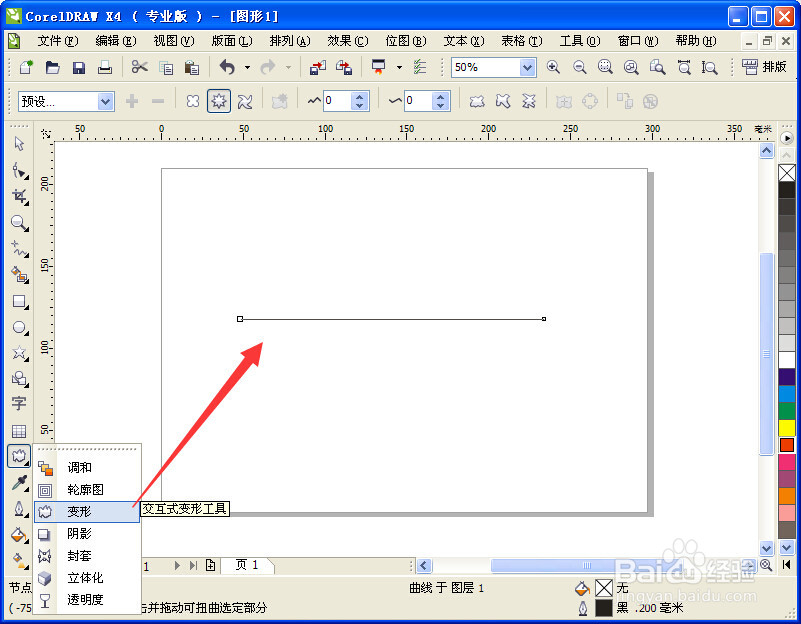
3、选择“交互式变形工具”,如图,
4、设置参数。如图,以红色框的顺序,依次设置参数:“拉链变形”“拉链失真振幅”“拉链失真频率”“平滑变形”。具体参数按需求设置,这里仅供参考。
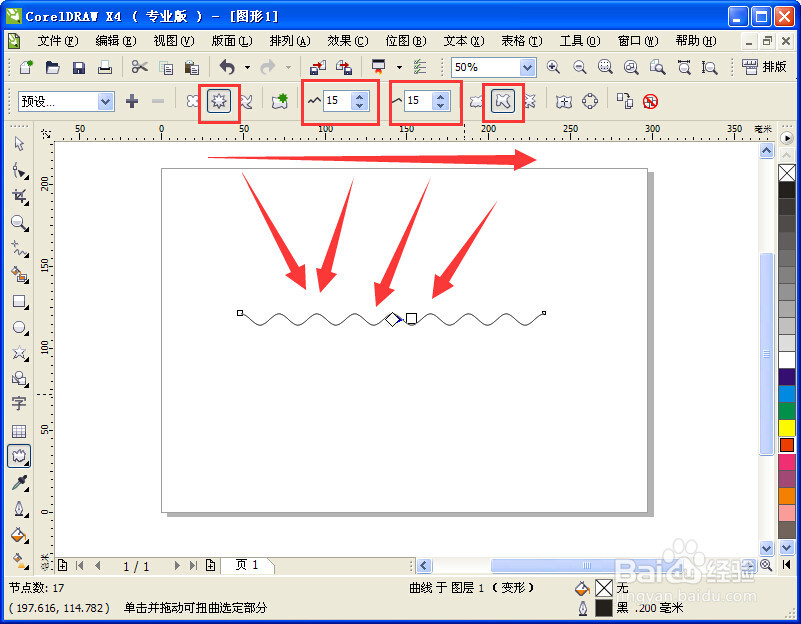
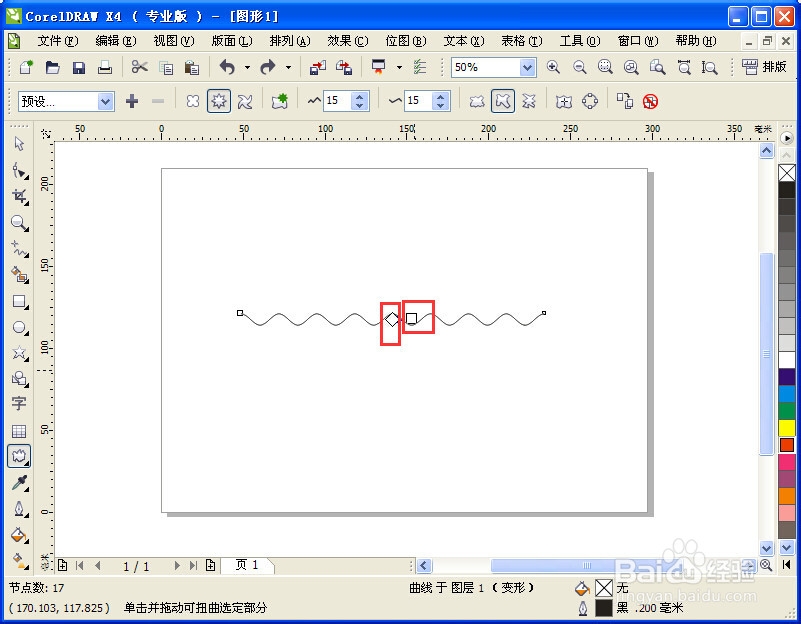
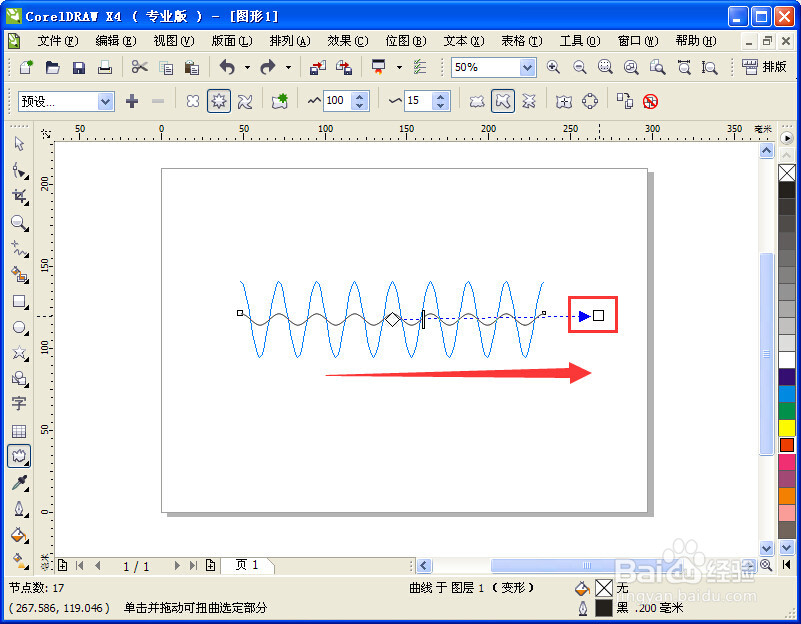
5、手动鼠标调整。如图,2个红框内的小方块,按照鼠标左键,拉动,可调整波浪线变形样式。
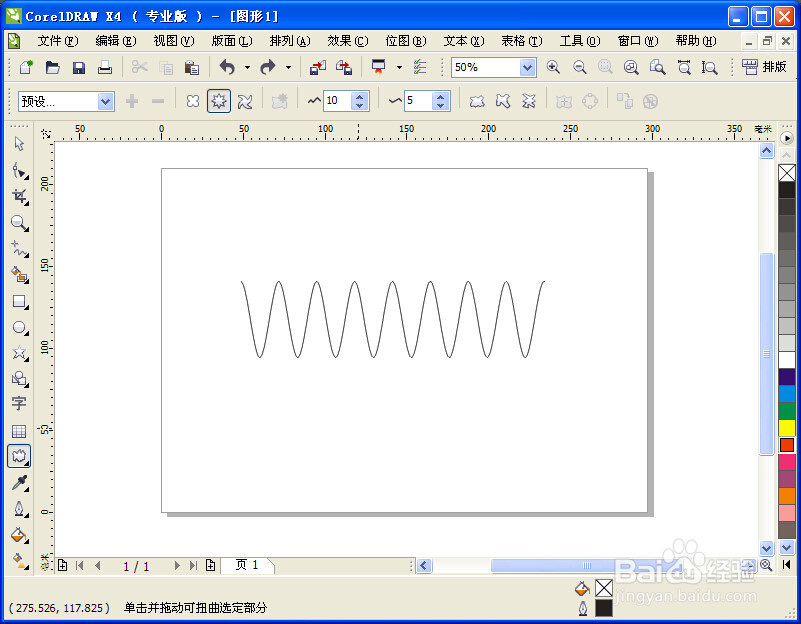
6、最终效果。
时间:2026-04-25 00:20:48
1、打开软件。如图,
2、选择“手绘工具”在工作区域,按“Ctrl”键,画出任意直线。如图,
3、选择“交互式变形工具”,如图,
4、设置参数。如图,以红色框的顺序,依次设置参数:“拉链变形”“拉链失真振幅”“拉链失真频率”“平滑变形”。具体参数按需求设置,这里仅供参考。
5、手动鼠标调整。如图,2个红框内的小方块,按照鼠标左键,拉动,可调整波浪线变形样式。
6、最终效果。
